네이버 메일 명함넣기 텍스트 이미지 넣어 서명 만들기 방법 1분 총정리
아정당
- 2026.03.19 업데이트
- 조회24,829
- 스크랩0
안녕하세요.
네이버 메일을 통해 텍스트와 이미지를 포함한 명함을 전송하는 일이 종종 있습니다.
이번에는 네이버 메일을 이용해 텍스트와 이미지를 포함한 서명을 만드는 방법을 소개하겠습니다.
목차
1. 텍스트를 이용한 네이버 메일 명함 서명 만들기
2. 이미지를 이용한 네이버 메일 명함 서명 만들기
1. 텍스트를 이용한 네이버 메일 명함 서명 만들기

네이버 메인 페이지
상단 메뉴 및 서비스
- 메일
- 카페
- 블로그
- 쇼핑
- 뉴스
- 증권
- 부동산
- 지도
- 웹툰
AI 검색, 안 써봤다면? 큐: 사전 신청 오픈!
광고 배너
오늘은 동짓날! 본죽 행운팥죽 먹는 날. 새해 행운 듬뿍 받고 싶다면? 지금 주문하기
로그인 섹션
네이버를 더 안전하고 편리하게 이용하세요
- NAVER 로그인
- 아이디 찾기
- 비밀번호 찾기
- 회원가입
뉴스스탠드
뉴스 카테고리
- 연론사편집
- 엔터
- 스포츠
- 경제
주요 언론사
- jtbc
- Korea JoongAng Daily
- OSEN
- KBS WORLD
- The Korea Herald
- 한국경제TV
- 한국일보
- ZDNET Korea
- 문화일보
- 미디어오늘
- YTN
- 한국경제
- BLOTER
- 서울경제
- 동아일보
- 국제신문
- 경남신문
- 영남일보
- 스포츠춘추
- 이뉴스투데이
- THE FACT
- 스포츠경향
- 게임동아
캠페인 및 날씨
올해의 마지막 실천, 기부반지 유어턴 링. 아이들에게 따뜻한 연말을 선물하세요.
- 날씨
- -4.7° 맑음
네이버에 '로그인'합니다.

네이버 메인 화면 구성
상단 메뉴
- 메일
- 카페
- 블로그
- 쇼핑
- 뉴스
- 증권
- 부동산
- 지도
- 웹툰
오늘은 동짓날! 본죽 행운팥죽 먹는 날. 새해 행운 듬뿍 받고 싶다면? 지금 주문하기
뉴스스탠드 언론사 목록
- 아시아경제
- Chosun Biz
- 스포츠서울
- 세계일보
- 서울경제
- 전자신문
- 뉴스타파
- NEWSIS
- 이데일리
- 석간 문화일보
- OhmyNews
- 스포츠동아
- 매일경제
- 디지털타임스
- SBS
- 국제신문
- 프라임경제
- 법률신문
- TJB 대전방송
- 서울파이낸스
- 시사위크
- CHANNEL yes
- 서울오늘의뉴스
- 식품저널 foodnews
| 번호 | 항목 | 설명 |
|---|---|---|
| 1 | 메일 탭 | 로그인 후 메일 아이콘을 클릭하여 메일함으로 이동합니다. (999+ 읽지 않은 메일 표시) |
| 2 | 메일쓰기 | 메일 위젯 하단의 '메일쓰기' 버튼을 클릭하여 새 메일을 작성합니다. |
- 사용자 정보
- 네이버ID 로그인 상태, 쪽지 3, 해피빈
- 쇼핑 혜택
- 오늘의 혜택: 메리크리스마스 SALE UP TO 50%, 커버낫 올해 마지막 세일 UP TO 60%
메일 > '메일 작성'을 클릭합니다.

네이버 메일 쓰기 화면
사이드바 메뉴
- 메일 쓰기
- 내게 쓰기
- 전체메일
- 받은메일함 999+
- 보낸메일함
- 임시보관함
- 내게쓴메일함 12
- 스마트메일함 (프로모션 999+, 청구·결제 302, SNS 74, 카페 1)
- 스팸메일함 1
- 휴지통
- 받는사람
- 개인별 체크박스, 주소록 버튼
- 제목
- 중요! 체크박스
- 파일첨부
- 내 PC, MYBOX (일반 0KB/10MB, 대용량 0KB/2.00GBx10개)
안녕하세요. [편집됨]의 알기 쉬운 IT 꿀팁입니다.
하단 편집 모드
- Editor
- HTML
- TEXT
이미지 내 강조 표시
- ① 메일 본문 영역: 작성된 텍스트 확인
- ② 하단 탭 영역: HTML 편집 모드 선택 버튼
서명란에 '문구 입력' > 'HTML' 선택합니다.

네이버 메일 인터페이스
좌측 메뉴
- 메일 쓰기
- 내게 쓰기
- 전체메일
- 받은메일함 999+
- 보낸메일함
- 임시보관함
- 내게쓴메일함 12
- 스마트메일함
- 프로모션 999+
- 청구·결제 302
- SNS 74
- 카페 1
- 스팸메일함 1
- 휴지통
- 환경설정
- 고객센터
- 메일용량 1.02GB / 5GB
- 공지사항
메일 쓰기 화면
- 받는사람
- 개인별
- 제목
- 중요!
- 파일첨부
- 내 PC
안녕하세요 <div>***의 알기 쉬운 IT 꿀팁입니다.</div>
우클릭 컨텍스트 메뉴
- 그림 이모티콘 Win+마침표
- 잘라내기 Ctrl+X
- 복사 Ctrl+C
- 붙여넣기 Ctrl+V
- 일반 텍스트로 붙여넣기 Ctrl+Shift+V
- 전체 선택 Ctrl+A
- Google에서 '안녕하세요 <div>... 검색
- 인쇄 Ctrl+P
- 선택사항을 한국어로 번역
- 맞춤법 검사
- 쓰기 방향
- 읽기 모드로 열기 NEW
- 검사
드래그 > '오른쪽 클릭' > 복사 > '설정'을 클릭하세요.
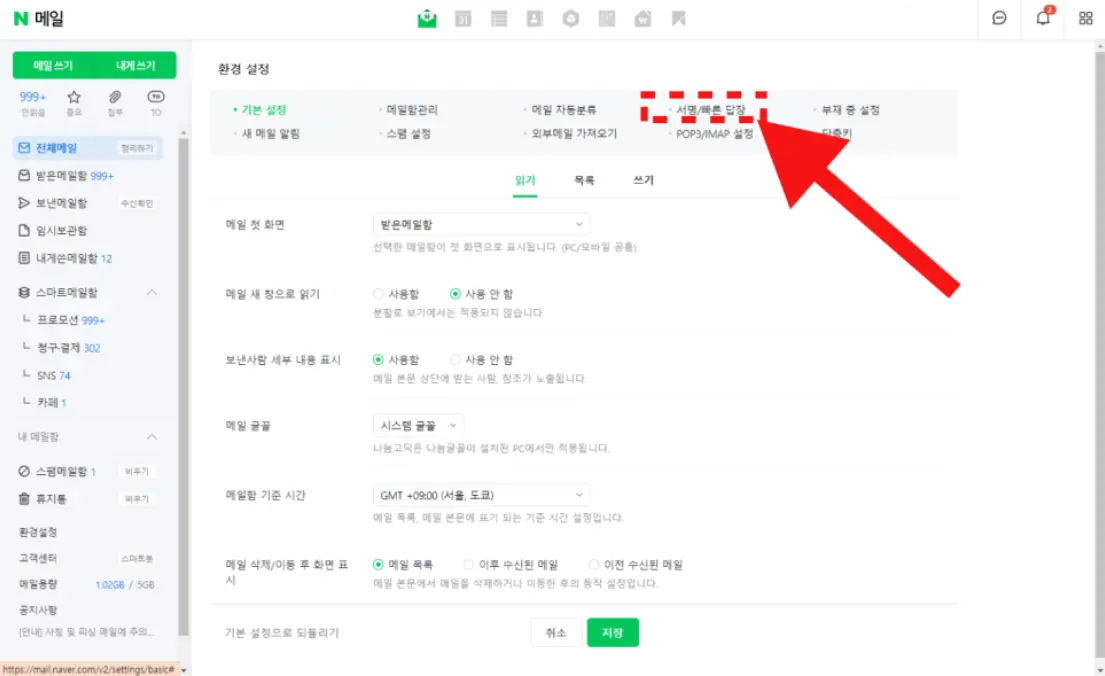
환경 설정
설정 메뉴
- 기본 설정
- 메일함관리
- 메일 자동분류
- 서명/빠른 답장
- 부재 중 설정
- 새 메일 알림
- 스팸 설정
- 외부메일 가져오기
- POP3/IMAP 설정
- 단축키
기본 설정 탭
- 읽기
- 목록
- 쓰기
| 항목 | 설정값 | 설명 |
|---|---|---|
| 메일 첫 화면 | 받은메일함 | 선택한 메일함이 첫 화면으로 표시됩니다. (PC/모바일 공통) |
| 메일 새 창으로 읽기 | 사용함 / 사용 안 함 | 분할로 보기에서는 적용되지 않습니다. |
| 보낸사람 세부 내용 표시 | 사용함 / 사용 안 함 | 메일 본문 상단에 받는 사람, 참조가 노출됩니다. |
| 메일 글꼴 | 시스템 글꼴 | 나눔고딕은 나눔글꼴이 설치된 PC에서만 적용됩니다. |
| 메일함 기준 시간 | GMT +09:00 (서울, 도쿄) | 메일 목록, 메일 본문에 표기 되는 기준 시간 설정입니다. |
| 메일 삭제/이동 후 화면 표시 | 메일 목록 / 이후 수신된 메일 / 이전 수신된 메일 | 메일 본문에서 메일을 삭제하거나 이동한 후의 동작 설정입니다. |
- 기본 설정으로 되돌리기
- 취소 / 저장
'서명 / 빠른 답장' 메뉴로 이동합니다.

환경 설정
설정 메뉴
- 기본 설정
- 메일함관리
- 메일 자동분류
- 서명/빠른 답장
- 부재 중 설정
- 새 메일 알림
- 스팸 설정
- 외부메일 가져오기
- POP3/IMAP 설정
- 단축키
서명/빠른 답장 탭
- 서명 설정
- 빠른 답장 설정
메일을 보낼 때 서명이 첨부됩니다.
- 내 서명
- 사용함 / 사용 안 함
하단 버튼
- 기본 설정으로 되돌리기
- 취소
- 저장
사이드바 메뉴
- 메일 쓰기
- 내게 쓰기
- 전체메일
- 받은메일함 999+
- 보낸메일함 수신확인
- 임시보관함
- 내게쓴메일함 12
- 스마트메일함
- 프로모션 999+
- 청구·결제 302
- SNS 74
- 카페 1
- 내 메일함
- 스팸메일함 1 비우기
- 휴지통 비우기
- 환경설정
- 고객센터 스마트폰
- 메일용량 1.02GB / 5GB
- 공지사항
서명 설정에서 '사용함'을 선택하세요.

환경 설정
- 기본 설정
- 메일함관리
- 메일 자동분류
- 서명/빠른 답장
- 부재 중 설정
- 새 메일 알림
- 스팸 설정
- 외부메일 가져오기
- POP3/IMAP 설정
- 단축키
서명 설정
메일을 보낼 때 서명이 첨부됩니다.
- 내 서명
- 사용함 / 사용 안 함 (내 서명은 최대 3개까지 만들 수 있습니다. 서명 만들기)
- 블로그 서명
- 미리보기 수정
- 기본 설정으로 되돌리기
- 취소
- 저장
사이드바 메뉴
- 메일 쓰기
- 내게 쓰기
- 전체메일
- 받은메일함 999+
- 보낸메일함
- 임시보관함
- 내게쓴메일함 12
- 스마트메일함
- 프로모션 999+
- 청구·결제 302
- SNS 74
- 카페 1
- 스팸메일함 1
- 휴지통
- 고객센터
- 스마트봇
- 메일용량
- 1.02GB / 5GB
'내 서명' 옆에 있는 '서명 만들기'를 클릭하세요.

환경 설정
- 기본 설정
- 메일함관리
- 메일 자동분류
- 서명/빠른 답장
- 부재 중 설정
- 새 메일 알림
- 스팸 설정
- 외부메일 가져오기
- POP3/IMAP 설정
- 단축키
서명 만들기
- 서명 이름
- 알기 쉬운 IT 꿀팁입니다.
- 내용입력
- 안녕하세요.<div>의 알기 쉬운 IT 꿀팁입니다.</div>
- 서명 이름은 최대 20자, 내용 입력은 최대 5,000 byte 입력 가능
- HTML 코드 사용 가능
작업 버튼
- 저장
- 미리보기
사이드바 메뉴
- 메일 쓰기
- 내게 쓰기
- 전체메일
- 받은메일함 999+
- 보낸메일함
- 임시보관함
- 내게쓴메일함 12
- 스마트메일함
- 프로모션 999+
- 청구·결제 302
- SNS 74
- 카페 1
- 스팸메일함 1
- 휴지통
- 메일용량
- 1.02GB / 5GB
'서명 이름'을 입력 > HTML 코드를 '붙여넣기' > '저장'을 클릭하세요.

N 메일
사이드바 메뉴
- 메일 쓰기
- 내게 쓰기
- 전체메일
- 받은메일함 999+
- 보낸메일함 수신확인
- 임시보관함
- 내게쓴메일함 12
- 스마트메일함
- 프로모션 999+
- 청구·결제 302
- SNS 74
- 카페 1
- 스팸메일함 1 비우기
- 휴지통 비우기
- 메일용량
- 1.02GB / 5GB
환경 설정
설정 탭
- 기본 설정
- 메일함관리
- 메일 자동분류
- 서명/빠른 답장
- 부재 중 설정
- 새 메일 알림
- 스팸 설정
- 외부메일 가져오기
- POP3/IMAP 설정
- 단축키
서명 설정
메일을 보낼 때 서명이 첨부됩니다.
| 항목 | 설정값 | 비고 |
|---|---|---|
| 내 서명 | 사용함 | 내 서명은 최대 3개까지 만들 수 있습니다. [서명 만들기] |
| 선택 | 서명 내용 | 관리 |
|---|---|---|
| 선택됨 | 의 알기 쉬운 IT 꿀팁입니다. | 미리보기 수정 삭제 |
| 미선택 | 미리보기 수정 |
하단 버튼
- 기본 설정으로 되돌리기
- 취소
- 저장
생성된 '서명'을 선택 > 저장 > '메일 작성'으로 이동하세요.

네이버 메일
메뉴
- 메일 쓰기
- 내게 쓰기
- 전체메일 999+
- 받은메일함 999+
- 보낸메일함
- 임시보관함
- 내게쓴메일함 12
- 스마트메일함
- 프로모션 999+
- 청구·결제 302
- SNS 74
- 카페 1
- 스팸메일함 1
- 휴지통
메일쓰기
메일 작성 옵션
- 보내기
- 예약
- 임시저장
- 미리보기
- 템플릿
- 내게쓰기
- 받는사람
- 개인별
- 제목
- 중요!
- 파일첨부
- 내 PC, MYBOX (일반 0KB/10MB 대용량 0KB/2.00GBx10개)
파일을 마우스로 끌어 오세요
안녕하세요. □□□의 알기 쉬운 IT 꿀팁입니다.
- 고객센터
- 스마트봇
- 메일용량
- 1.02GB / 5GB
- 공지사항
- PC 메일 이전 버전 지원이 종료...
이렇게 하면 서명이 '자동으로 삽입'됩니다.
2. 이미지를 이용한 네이버 메일 명함 서명 만들기

상단 메뉴
- 메일
- 카페
- 블로그
- 쇼핑
- 뉴스
- 증권
- 부동산
- 지도
- 웹툰
오늘은 동짓날! 본죽 행운팥죽 먹는 날
새해 행운 듬뿍 받고 싶다면? 지금 주문하기
- 네이버 ID
- 로그아웃
- 알림
- 시작하기 | 쪽지 3 | 해피빈
사용자 탭
- 메일 999+
- 카페
- 블로그
- 페이
뉴스스탠드
- 연론사편집
- 엔터
- 스포츠 LIVE
- 경제
| 컬럼1 | 컬럼2 | 컬럼3 | 컬럼4 | 컬럼5 | 컬럼6 |
|---|---|---|---|---|---|
| 아시아경제 | ChosunBiz | 스포츠서울 | 세계일보 | 서울경제 | 전자신문 |
| 뉴스워커 | NEWSIS | 이데일리 | 석간 문화일보 | OhmyNews | 스포츠동아 |
| 매일경제 | 디지털타임스 | SBS | 국제신문 | 프라임경제 | 법률신문 |
| TJB | 서울파이낸스 | 시사위크 | CHANNEL yes | 지디넷코리아 | 식품저널 foodnews |
오늘의 혜택: 메리크리스마스 SALE UPTO 50%, 커버낫 올해 마지막 세일 UPTO 60%
하단 위젯
- 메일쓰기
- 날씨 예보 비교
'메일 작성'을 클릭합니다.

파일 업로드 및 이미지 삽입 가이드
이미지 삽입 단계
- 1. 에디터 툴바 우측의 이미지 삽입 아이콘을 클릭합니다.
- 2. 파일 탐색기 창이 열리면 삽입할 이미지 파일(예: 명함에 넣을 이미지)을 선택합니다.
- 3. 하단의 '열기(O)' 버튼을 클릭하여 이미지를 본문에 삽입합니다.
| 이름 | 수정한 날짜 | 유형 | 크기 |
|---|---|---|---|
| 명함에 넣을 이미지 | 2023-12-22 오전 10:39 | PNG 파일 | 43KB |
- 파일 이름(N)
- 명함에 넣을 이미지
- 파일 형식
- 사용자 지정 파일
사이드바 메뉴
- 프로모션 999+
- 청구·결제 302
- SNS 74
- 카페 1
- 스팸메일함 1
- 휴지통
- 환경설정
- 고객센터
- 메일용량 1.02GB / 5GB
- 공지사항
사진 > '명함 이미지'를 선택 > '열기'를 클릭합니다.
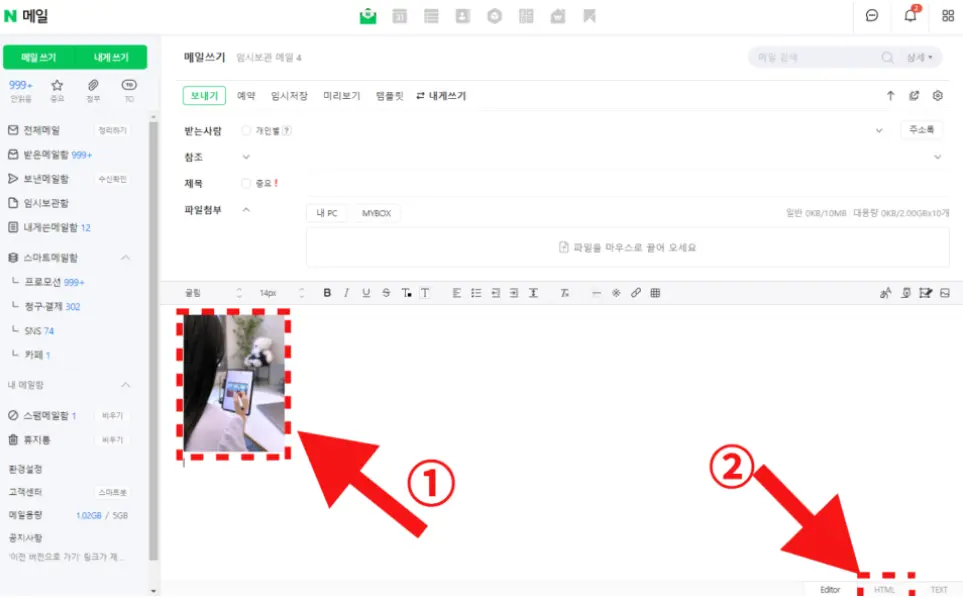
네이버 메일 쓰기 화면
메일 메뉴
- 메일 쓰기
- 내게 쓰기
- 전체메일
- 받은메일함 999+
- 보낸메일함
- 임시보관함
- 내게쓴메일함 12
- 스마트메일함
- 프로모션 999+
- 청구·결제 302
- SNS 74
- 카페 1
- 스팸메일함 1
- 휴지통
- 받는사람
- 개인별
- 제목
- 중요!
- 파일첨부
- 내 PC, MYBOX (일반 0KB/10MB 대용량 0KB/2.00GBx10개)
메일 작성 도구 및 옵션
- 보내기
- 예약
- 임시저장
- 미리보기
- 템플릿
- 내게쓰기
- 파일을 마우스로 끌어 오세요
하단 편집 모드
- Editor
- HTML
- TEXT
- 메일용량
- 1.02GB / 5GB
- 고객센터
- 스마트봇
이미지 내의 ①번 화살표는 본문에 삽입된 이미지를 가리키고 있으며, ②번 화살표는 하단의 HTML 편집 모드 전환 버튼을 가리키고 있습니다.
명함 이미지를 삽입한 후 'HTML'을 클릭하세요.

네이버 메일 인터페이스
사이드바 메뉴
- 메일 쓰기
- 내게 쓰기
- 전체메일
- 받은메일함 999+
- 보낸메일함
- 임시보관함
- 내게쓴메일함 12
- 스마트메일함
- 프로모션 999+
- 청구·결제 302
- SNS 74
- 카페 1
- 스팸메일함 1
- 휴지통
- 환경설정
- 고객센터
- 메일용량 1.02GB / 5GB
- 공지사항
- 메일쓰기
- 임시보관 메일 4
- 받는사람
- 개인별
- 제목
- 중요!
- 파일첨부
- 내 PC
| 기능 | 단축키 |
|---|---|
| 이모티콘 | Win+마침표 |
| 잘라내기 | Ctrl+X |
| 복사 | Ctrl+C |
| 붙여넣기 | Ctrl+V |
| 일반 텍스트로 붙여넣기 | Ctrl+Shift+V |
| 전체 선택 | Ctrl+A |
| 인쇄 | Ctrl+P |
기타 컨텍스트 메뉴
- Google에서 '<img class="NAVER_MAIL_IMAGE" src="https://mail...' 검색
- 선택사항을 한국어로 번역
- 맞춤법 검사
- 쓰기 방향
- 읽기 모드로 열기 NEW
- 검사
<img class="NAVER_MAIL_IMAGE" src="https://mail.naver.com/write/image/path/attachID=..." alt="명함에 넣을 이미지.png"><br><br>
드래그 > 마우스 오른쪽 클릭 > 복사 > '설정'을 클릭하세요.
환경 설정
환경 설정 메뉴
기본 설정 탭
항목 설정값 설명 메일 첫 화면 받은메일함 선택한 메일함이 첫 화면으로 표시됩니다. (PC/모바일 공통) 메일 새 창으로 읽기 사용함 / 사용 안 함 (선택됨) 분할로 보기에서는 적용되지 않습니다. 보낸사람 세부 내용 표시 사용함 (선택됨) / 사용 안 함 메일 본문 상단에 받는 사람, 참조가 노출됩니다. 메일 글꼴 시스템 글꼴 나눔고딕은 나눔글꼴이 설치된 PC에서만 적용됩니다. 메일함 기준 시간 GMT +09:00 (서울, 도쿄) 메일 목록, 메일 본문에 표기 되는 기준 시간 설정입니다. 메일 삭제/이동 후 화면 표시 메일 목록 (선택됨) / 이후 수신된 메일 / 이전 수신된 메일 메일 본문에서 메일을 삭제하거나 이동한 후의 동작 설정입니다.

'서명/빠른 답장' 메뉴로 들어갑니다.

메일
메일 메뉴
- 메일쓰기
- 내게쓰기
- 안읽음 999+
- 중요
- 첨부
- TO
- 전체메일 (정리하기)
- 받은메일함 999+
- 보낸메일함 (수신확인)
- 임시보관함
- 내게쓴메일함 12
- 스마트메일함
- 프로모션 999+
- 청구·결제 302
- SNS 74
- 카페 1
- 내 메일함
- 스팸메일함 1 (비우기)
- 휴지통 (비우기)
환경 설정
환경 설정 메뉴
- 기본 설정
- 메일함관리
- 메일 자동분류
- 서명/빠른 답장
- 부재 중 설정
- 새 메일 알림
- 스팸 설정
- 외부메일 가져오기
- POP3/IMAP 설정
- 단축키
서명/빠른 답장 상세 설정
- 서명 설정
- 빠른 답장 설정
메일을 보낼 때 서명이 첨부됩니다.
- 내 서명
- 사용함 / 사용 안 함 (선택됨)
하단 메뉴
- 기본 설정으로 되돌리기
- 취소
- 저장
- 고객센터
- 스마트봇
- 메일용량
- 1.02GB / 5GB
- 공지사항
- PC 메일 이전 버전 지원이 종료...
서명 설정에서 '사용함'을 선택하세요.
메일을 보낼 때 서명이 첨부됩니다.메일
메일 메뉴
하단 메뉴
환경 설정
설정 탭
서명 설정
하단 버튼

'내 서명' 옆에 '서명 만들기'를 클릭하세요.

환경 설정
- 기본 설정
- 메일함관리
- 메일 자동분류
- 서명/빠른 답장
- 부재 중 설정
- 새 메일 알림
- 스팸 설정
- 외부메일 가져오기
- POP3/IMAP 설정
- 단축키
서명 만들기
- 서명 이름
- 안녕하세요
- 내용입력
- <img class="NAVER_MAIL_IMAGE" src="https://mail.naver.com/write/image/path/?attachID=8QbZKxKZKAUZFAvwBqUZ7X_c_red14twKxud7qtdFqUmaxgXaAEqKg_&cid=63a09f7eab6b97864bf96ad0eb13713b@cweb003.nm.nfra.io" alt="명함에 넣을 이미지.png"><br><br>
서명 이름은 최대 20자, 내용 입력은 최대 5,000 byte 입력 가능 HTML 코드 사용 가능
- 취소
- 저장
- 미리보기
사이드바 메뉴
- 전체메일
- 받은메일함 999+
- 보낸메일함
- 임시보관함
- 내게쓴메일함 12
- 스마트메일함
- 프로모션 999+
- 청구·결제 302
- SNS 74
- 카페 1
- 스팸메일함 1
- 휴지통
- 고객센터
- 스마트봇
- 메일용량
- 1.02GB / 5GB
'서명 이름'을 입력 > '내용 입력'란에 HTML 코드를 '붙여넣기' > '저장'을 클릭하세요.
생성된 '서명'을 선택 > 저장 > '메일 작성'으로 이동하세요.

메일쓰기
메일함 목록
- 전체메일
- 받은메일함 999+
- 보낸메일함
- 임시보관함
- 내게쓴메일함 12
- 스마트메일함
- 프로모션 999+
- 청구·결제 302
- SNS 74
- 카페 1
- 스팸메일함 1
- 휴지통
메일 작성 메뉴
- 보내기
- 예약
- 임시저장
- 미리보기
- 템플릿
- 내게쓰기
- 받는사람
- 개인별
- 제목
- 중요!
- 파일첨부
- 내 PC, MYBOX | 파일을 마우스로 끌어 오세요
- 일반
- 0KB/10MB
- 대용량
- 0KB/2.00GBx10개
기타 메뉴
- 환경설정
- 고객센터
- 메일용량 1.02GB / 5GB
- 공지사항
이렇게 하면 '이미지 서명'이 항상 표시됩니다.
Q & A
Q. 네이버 메일로 명함을 보내고 싶지 않을 때는 어떻게 해야 하나요?
A. 설정 > 서명 / 빠른 답장 > '내 서명'에서 '사용 안 함'을 선택 > '저장'을 클릭하면 됩니다.
메일을 보낼 때 서명이 첨부됩니다.네이버 메일 환경 설정
사이드바 메뉴
환경 설정 탭
서명 설정
설정 작업

이렇게 네이버 메일을 이용한 텍스트와 이미지 명함 서명 만들기 방법을 살펴보았습니다.
이 기능을 활용해 필요한 명함을 쉽게 메일로 전송하시길 바랍니다.
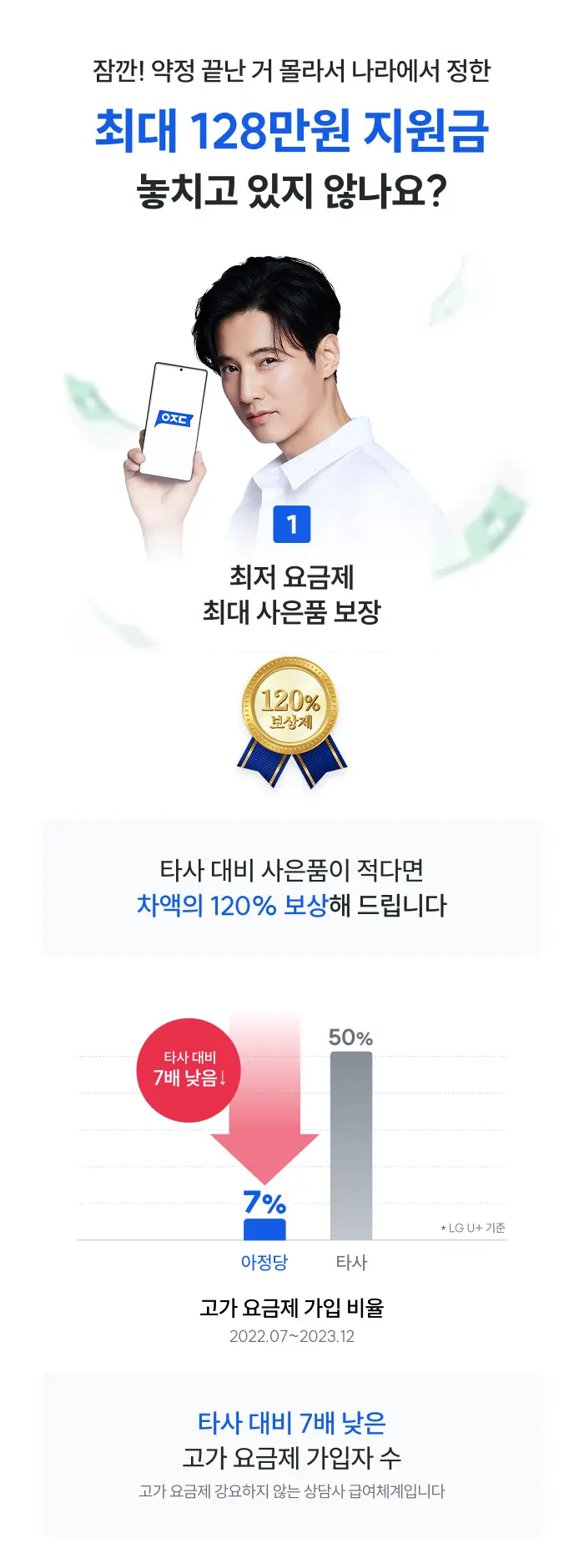
타사 대비 사은품이 적다면 차액의 120% 보상해 드립니다. * LG U+ 기준 고가 요금제 강요하지 않는 상담사 급여체계입니다잠깐! 약정 끝난 거 몰라서 나라에서 정한 최대 132만원 지원금 놓치고 있지 않나요?
1 최저 요금제 최대 사은품 보장
120% 보상제
고가 요금제 가입 비율 (2022.07~2023.12)
구분 가입 비율 아정당 7% 타사 50% 타사 대비 7배 낮은 고가 요금제 가입자 수

2
365일 연중무휴 24시간 무료 상담
24h 365
주말, 공휴일 상관없이 365일 24시간 무료상담!
가입 신청, 당일 설치, A/S 등 전화, 카카오톡으로 3분만에 해결
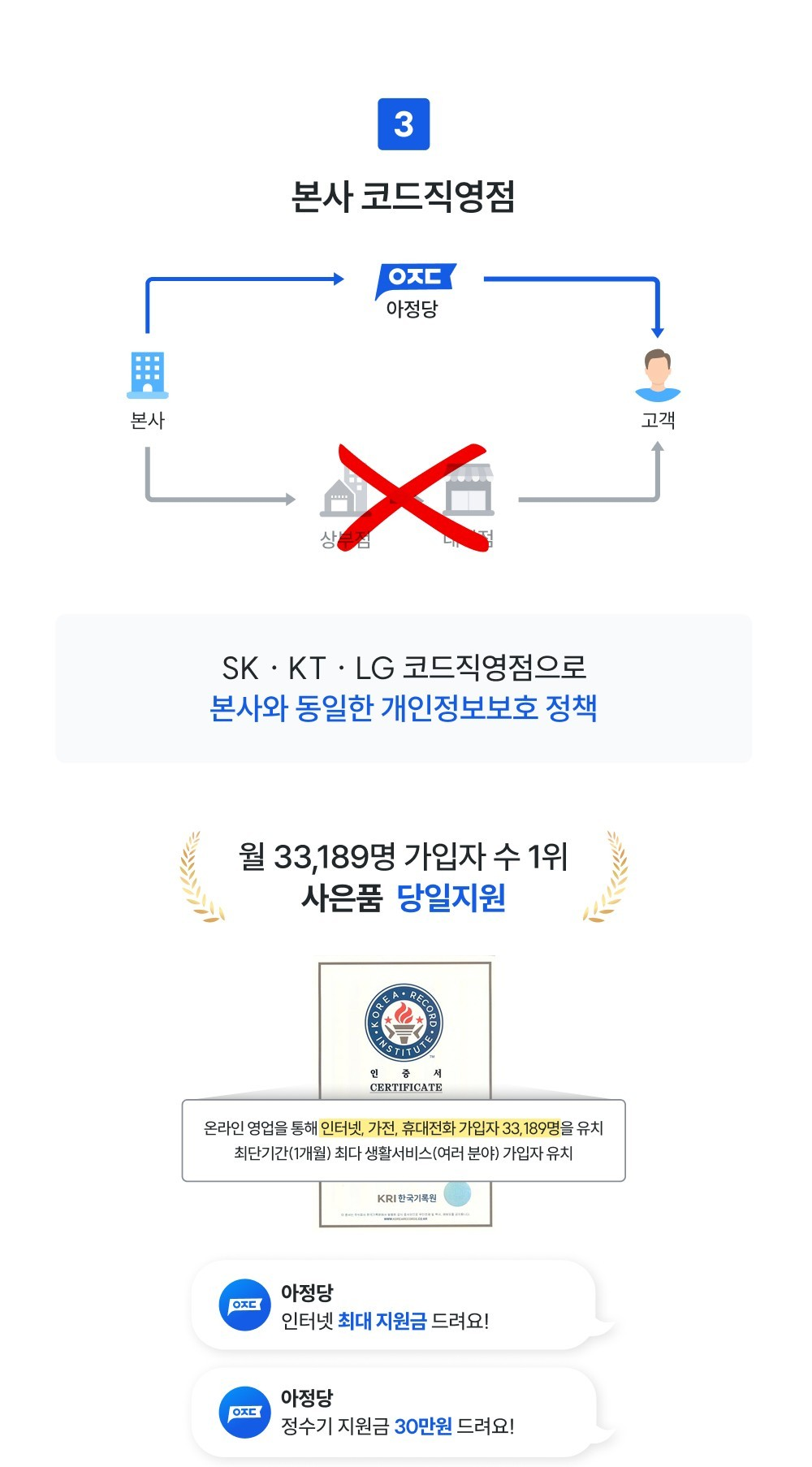
3 본사 코드직영점
본사 → 아정당 → 고객 (직거래 구조) 본사 → 상부점 → 대리점 → 고객 (X)
SK · KT · LG 코드직영점으로 본사와 동일한 개인정보보호 정책
월 33,189명 가입자 수 1위 사은품 당일지원
인증서 CERTIFICATE 온라인 영업을 통해 인터넷, 가전, 휴대전화 가입자 33,189명을 유치 최단기간(1개월) 최다 생활서비스(여러 분야) 가입자 유치 KRI 한국기록원
| 브랜드 | 메시지 |
|---|---|
| 아정당 | 인터넷 최대 지원금 드려요! |
| 아정당 | 정수기 지원금 30만원 드려요! |

네이버, 메일, 명함, 넣기, 텍스트, 이미지, 서명, 만들기, 방법, 총정리, 사용, 설정, 저장, 웍스, 하단, naver, 삽입, 설명, 간단, 정리, html, 템플릿, 양식, 이메일, 깨짐, 회사, 로고