







넷플릭스 오프라인 저장 기간 삭제 다양한 TIP 소개
아정당
- 2026.03.19 업데이트
- 조회5,795
- 스크랩0

넷플릭스는 와이파이 환경에서 영상을 미리 다운로드해두면,
인터넷 연결이 없어도 언제 어디서나 감상할 수 있는 기능을 제공합니다.
오늘은 넷플릭스 오프라인 저장 방법부터
화질 설정, 저장 기간, 삭제까지 다양한 TIP을 소개해 드릴게요.
1. 넷플릭스 오프라인 저장 방법
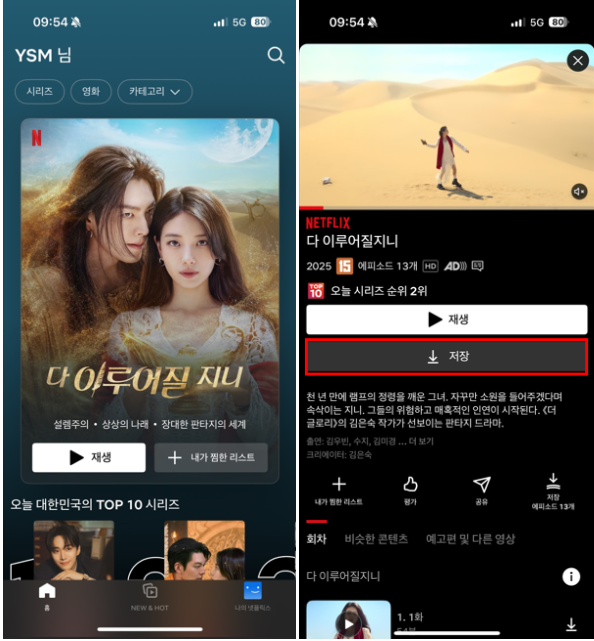
1. 원하는 콘텐츠를 선택합니다.
2. 제목 아래쪽에 [저장] 아이콘을 누릅니다.
3. ‘저장 중’이라는 표시와 함께 진행 상태가 표시됩니다.
💡 저장된 영상은 [나의 넷플릭스] → [저장한 콘텐츠 목록] 에서 확인할 수 있습니다.
용량과 저장 날짜, 남은 시청 기간 등이 함께 표시됩니다.
2. 넷플릭스 화질 설정 방법
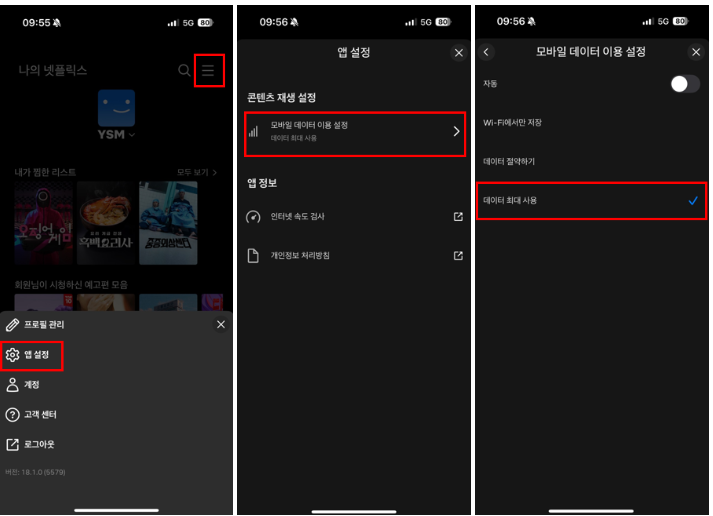
1. 우측 상단 메뉴(☰) 아이콘을 눌러 [앱 설정] 으로 들어갑니다.
2. 콘텐츠 재생 설정 → 모바일 데이터 이용 설정 항목을 선택합니다.
3. 데이터 절약하기 또는 데이터 최대 사용 중 선택합니다.
3. 오프라인 영상 삭제 방법
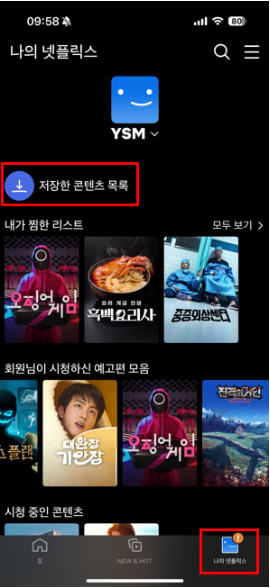
▪넷플릭스 앱에서 직접 삭제
1. 넷플릭스 앱 하단 [저장한 콘텐츠 목록] 으로 이동합니다.
2. 영상 옆 연필 아이콘을 누르거나, 개별 콘텐츠 선택 후 [삭제]를 눌러줍니다.
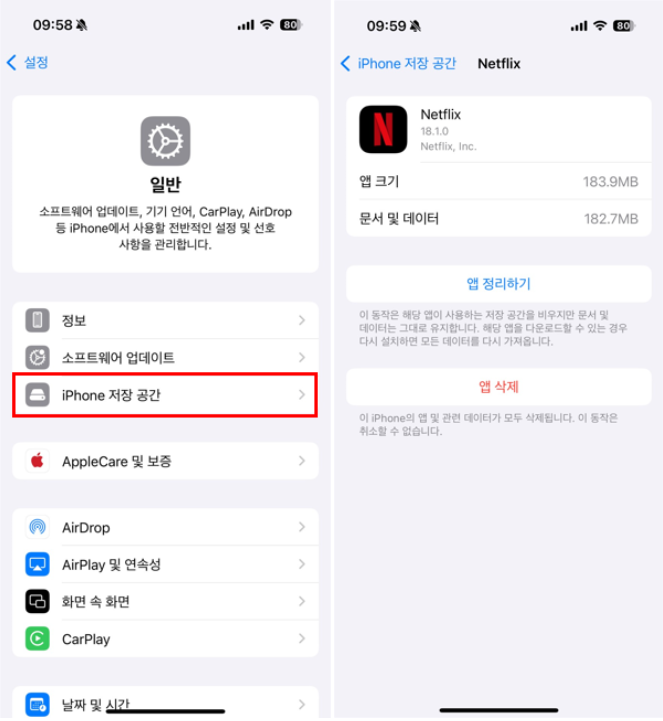
▪아이폰 설정에서 한번에 삭제하기
1. [설정] → [일반] → [iPhone 저장 공간] 으로 이동합니다.
2. 앱 목록 중 넷플릭스를 선택합니다.
3. 하단에 표시된 [다운로드된 비디오] 항목을 왼쪽으로 밀면 삭제할 수 있습니다.
4. 주의사항
1. 저장 기간 제한
대부분의 콘텐츠는 다운로드 후 7~30일 이내에 시청해야 합니다.
일부 콘텐츠는 첫 재생 시점부터 48시간 이내로만 시청 가능한 경우도 있습니다.
저장 기간이 지나면 영상이 자동으로 삭제되며, 재다운로드해야 합니다.
2. 저장 가능한 기기 수
요금제에 따라 저장 가능한 기기 수가 다릅니다.
스탠다드 요금제는 2대, 프리미엄 요금제는 4대의 기기에서만 다운로드가 가능합니다.
3. 다운로드 횟수 제한
일부 라이선스 콘텐츠는 연간 다운로드 횟수가 제한됩니다.
특정 영상은 1년에 2~3회까지만 저장이 허용될 수 있습니다.
4. 저장 위치 변경
안드로이드 기기는 저장 위치를 내장 메모리
→ SD카드로 변경할 수 있어 공간 활용이 더 유리합니다.
설정 메뉴에서 ‘다운로드 저장 위치’를 변경해두면 됩니다.
오늘은 넷플릭스 오프라인 저장 기능을 정리해 봤습니다.
와이파이 환경에서 미리 영상을 저장해두고
언제든지 즐길 수 있는 나만의 영화관을 만들어 보세요.


25년 통신사 최신정보, 놓치면 못 받는 혜택📢


