노트북 인터넷 연결 안됨, 끊김 해결법 총정리! 공유기 점검부터 임대까지
아정당
- 2026.05.11 업데이트
- 조회9,616
- 스크랩0
노트북 인터넷 연결 안됨? 이렇게 해결하세요.
노트북 인터넷 연결 안됨 해결 방법
① 와이파이 공유기 확인
② 네트워크 설정 변경
③ 유선 연결하기
3가지로 간단하게,
노트북 인터넷 연결이 가능해요.
대부분의 문제는 공유기에서 많이 일어나니
꼭 확인해보시길 바랍니다.
목차
1. 노트북 인터넷 안됨 해결방법 3가지
2. 노트북 인터넷 끊김 반복 해결 방법
3. 최신 공유기 저렴하게 변경하기
1. 노트북 인터넷 안됨 해결 방법 3가지
네트워크 설정 변경

네트워크 연결
경로
- 제어판
- 네트워크 및 인터넷
- 네트워크 연결
- 구성 요소
- 이더넷 네트워크 3 Realtek Gaming 2.5G
컨텍스트 메뉴 항목
- 사용(A)
- 상태(U)
- 진단(I)
- 연결 브리지(G)
- 바로 가기 만들기(S)
- 삭제(D)
- 이름 바꾸기(M)
- 속성(R)
- 고급 네트워크 설정에 ‘어뎁터 옵션 변경’ 클릭
- 이더넷 우클릭 후 ‘사용 안함’
- 다시 우클릭 후 ‘사용함’
이 방법을 통해 어댑터 설정을
초기화 할 수 있습니다.
랜선을 뺏다 꼽는 과정도 함께 진행해주세요.
Q. 공유기, 랜선을 뽑았다 켜봐도 안되는데요?
A. 그렇다면 MS에서 권장하는 초간단 방법,
PC 설정 문제를 확인해 보세요!
설정 > 네트워크 및 인터넷
> 네트워크 초기화 > 지금 다시 설정
5분 후 재부팅으로 모든 설정을 기본값으로 돌려
문제를 해결할 수 있어요 !
공유기 확인

인터넷 연결 없음
다음 방법을 시도해 보세요.
- 네트워크 케이블, 모뎀, 라우터 확인
- Wi-Fi에 다시 연결
- Windows 네트워크 진단 프로그램 실행
“노트북 인터넷 신호가 안잡혀요”
이럴 땐 설정의 문제 보단
인터넷 신호를 뿌려주는 공유기 확인이 중요해요.
기기 자체에 문제가 없다면,
모뎀과 공유기 전원선 및 랜선을
뽑고 3초 뒤 다시 꽂아줘요.

공유기 앞이나 뒤에 위치!
초기화
그리고 여기에 있는 초기화 버튼을 10초간 눌러주면
공유기엔 초기화 버튼이 있어요.
초기화 버튼을 10초간 눌러주면
해결 가능해요!
유선 연결로 해결
유선 연결도 가능해요!
공유기는 와이파이 이용 뿐만 아니라,
랜선을 꽂아 컴퓨터 인터넷 이용도 가능합니다.

※ Mesh 무선랜은 Buddy와 동시 사용 시, 접속이 가능합니다.
제품 후면 단자 구성
- MESH
- DC 12V
- 인터넷
- LAN 1
- LAN 2
- LAN 3
- USB (아이콘)
와이파이 공유기에는
랜선을 꼽는 곳(포트)가 있어요.
- WAN포트
- LAN포트
와이파이 공유기 연결포트는
두 가지로 나눌 수 있는데요.
LAN포트에 랜선을 꼽고,
반대편을 노트북에 꼽아주면 연결됩니다.
2. 노트북 인터넷 끊김 반복 해결 방법
공유기 안테나 위치 조절

복층 구조
| 구분 | 안테나 3개 이상 | 안테나 2개 |
|---|---|---|
| 권장 각도 | 30도 각도 | 수직, 수평 |
각각 수직과 수평으로 두는 게 좋습니다
공유기의 안테나의 방향만 바꿔도
신호 전달이 잘됩니다!
Q. 안테나는 수직으로 세우는 게
전파가 가장 잘 퍼지는 거 아닌가요?
A. 아닙니다. 설치 위치에 따라 달라져요!
- 바닥 설치 : 2개 기준 수직, 수평 하나씩
- 천장 설치 : 45도(2개 이상이라면 부채꼴)
와이파이 신호 확인
와이파이는 평수에 따라, 집 구조에 따라
선택하는 와이파이 주파수가 다릅니다!

The image displays a floor plan layout with a signal propagation or heat map visualization in the bottom right corner. The axes represent spatial dimensions in meters.
- y-axis label
- z /m
- x-axis label
- x /m
| Axis | Minimum Value | Center Value | Maximum Value |
|---|---|---|---|
| x /m | -5 | 0 | 5 |
| z /m | -2 | 0 | 2 |
와이파이는 직진성을 띄며,
벽, 전자기기, 철문 등은 통과하기 어렵습니다.
계속해서 노트북 와이파이 끊김이 반복된다면
집 전체에 와이파이 신호를 퍼지게 해보세요.
➔ 거실 등 트인 중심 구역에 두기!
3. 최신 공유기 저렴하게 변경하기
와이파이 공유기 임대하기
노트북 인터넷은 대부분
와이파이를 통해 이용하는데요.
와이파이 공유기를 통해
연결 안됨 현상없이 이용해보세요!
[통신사 임대 공유기 동일성능 구매vs임대]
| 구매 | 임대 |
|---|---|---|
가격 | 평균 8만 원 | 월 1,100원(LG는 무료) 3년 약정 기준 1,100원×36개월=39,600원 |
장점 | - 교체가 없어 번거롭지 않음 - 원하는 스팩 이용 가능 | - 높은 성능의 기기를 저렴하게 이용 가능 - 임대 A/S 기간 : 약정이 끝나기 전까지 무료 - 약정 만료 시 신형 기기로 교체 |
단점 | - 구매 A/S 기간 평균 1~2년 ➔ 이후 고장 시 본인 부담 - 통신사와 동일 성능일 경우 비용적으로 손해 - 장기간 이용 시 잔고장 잦음 - 기기 교체 시 가격 부담 | - 스팩 선택 폭이 좁음 - 3년 후 반납 필수 |
동일 성능이라면 와이파이 임대 시
3년 기준 절반 가격이면 충분합니다!
[통신사별 와이파이 공유기 임대료 비교]
| LG | KT | SK |
|---|---|---|---|
100M | WiFi-5 무료 | 기가 wave2(WiFi-5) 월 1,100원 | 기가 와이파이(WiFi-5) 월 2,200원 |
500M | WiFi-6 무료 | 홈 AX(WiFi-6) 월 1,100원 | 기가 와이파이6(WiFi-6) 월 1,100원 |
1G | WiFi-6 무료 | 홈 AX(WiFi-6) 무료 | 기가 와이파이6(WiFi-6) 월 1,100원 |
KT는 1기가 한정, LG는 전부
무료로 공유기를 이용 가능합니다.
와이파이 공유기 임대 시 꿀팁!
와이파이 공유기 임대는?
= 인터넷 가입 시 받을 수 있는 특권!
인터넷 가입 시 현금 사은품을
최대 48만 원 + @ 받을 수 있습니다.
3년간 공유기 임대료 약 4만 원,
노트북 인터넷 연결을 무료로 할 수 있어요!
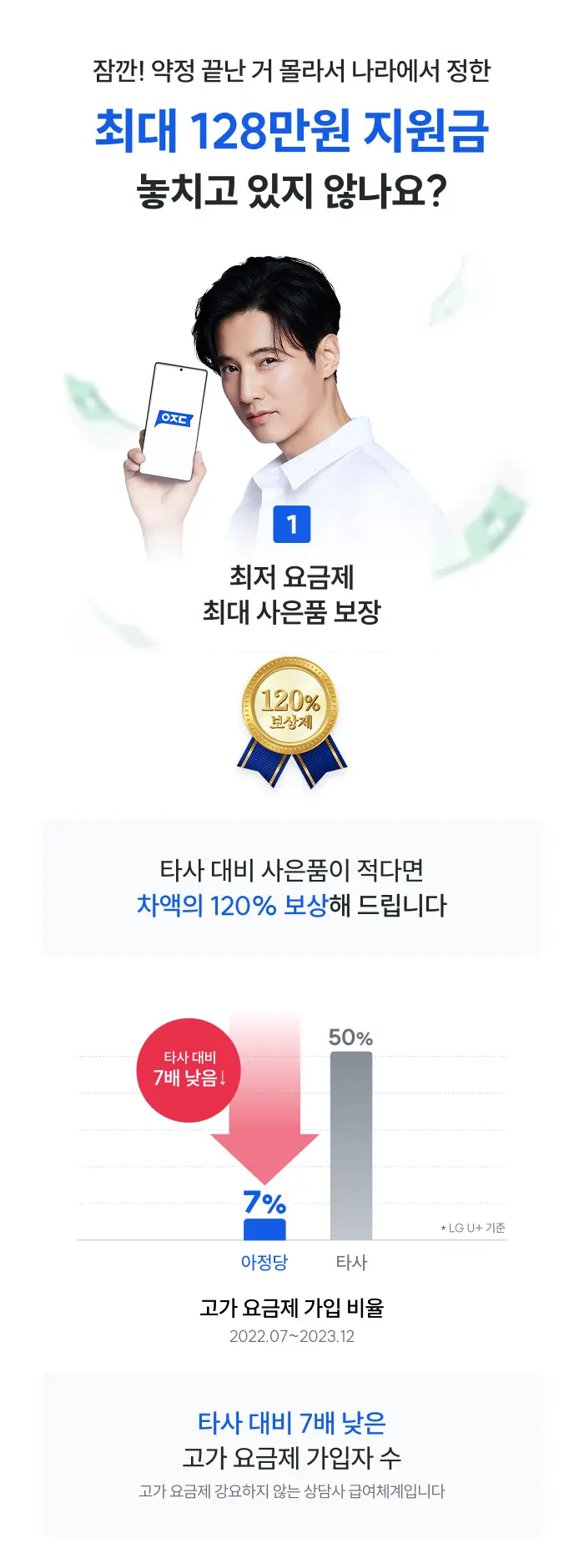
타사 대비 사은품이 적다면 차액의 120% 보상해 드립니다. * LG U+ 기준 고가 요금제 강요하지 않는 상담사 급여체계입니다잠깐! 약정 끝난 거 몰라서 나라에서 정한 최대 132만원 지원금 놓치고 있지 않나요?
1 최저 요금제 최대 사은품 보장
120% 보상제
고가 요금제 가입 비율 (2022.07~2023.12)
구분 가입 비율 아정당 7% 타사 50% 타사 대비 7배 낮은 고가 요금제 가입자 수
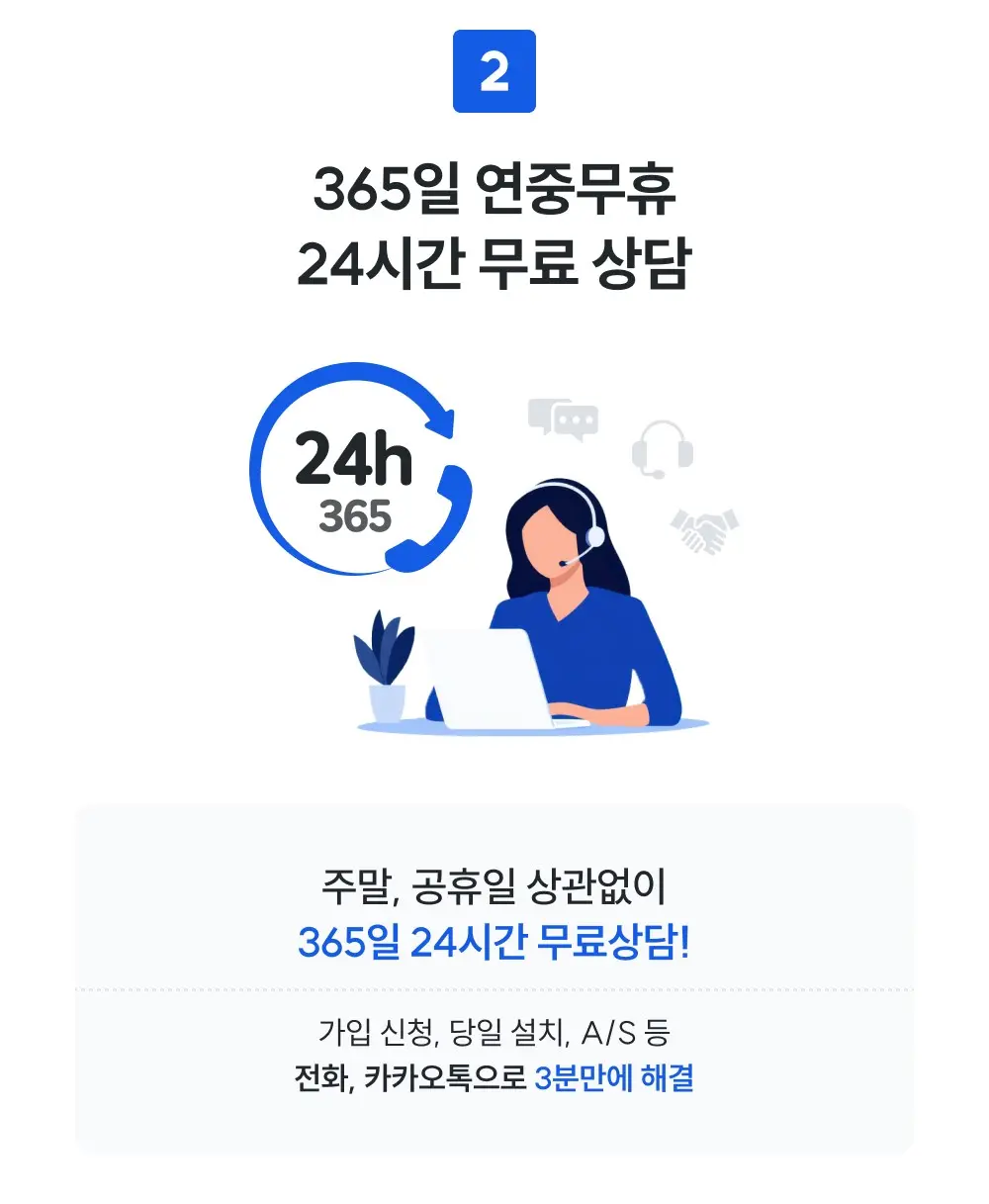
2 365일 연중무휴 24시간 무료 상담
24h 365
주말, 공휴일 상관없이 365일 24시간 무료상담!
가입 신청, 당일 설치, A/S 등 전화, 카카오톡으로 3분만에 해결
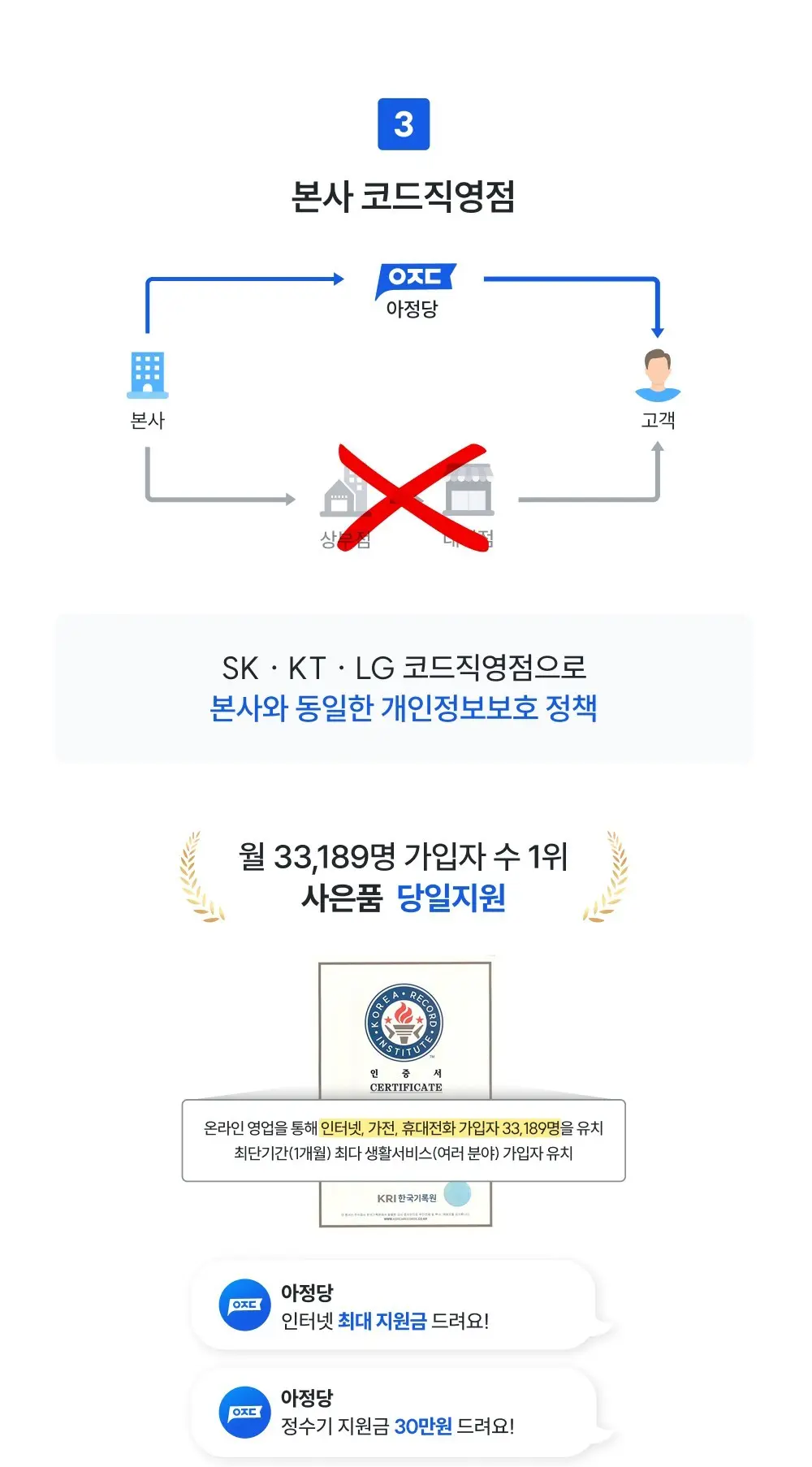
3 본사 코드직영점
본사 → 아정당 → 고객 (직거래 구조) 본사 → 상부점 → 대리점 → 고객 (X)
SK · KT · LG 코드직영점으로 본사와 동일한 개인정보보호 정책
월 33,189명 가입자 수 1위 사은품 당일지원
인증서 CERTIFICATE 온라인 영업을 통해 인터넷, 가전, 휴대전화 가입자 33,189명을 유치 최단기간(1개월) 최다 생활서비스(여러 분야) 가입자 유치 KRI 한국기록원
| 브랜드 | 메시지 |
|---|---|
| 아정당 | 인터넷 최대 지원금 드려요! |
| 아정당 | 정수기 지원금 30만원 드려요! |

본사가 절대 알려주지 않는 인터넷 설치 꿀팁📌
통신사 최신정보, 놓치면 못 받는 혜택📢
이상 노트북 인터넷 연결 안됨에 대해 알아봤습니다!
더 궁금하신 사항이 있다면
부담없이 아정당으로 문의주세요!
아정당은 365일 24시간 열려있답니다🤗