엑셀 필터 설정 및 단축키 아무도 몰랐던 꿀팁
아정당
- 2026.03.19 업데이트
- 조회48,933
- 스크랩0
안녕하세요.
엑셀에 정리된 정보가 너무 많아 원하는 데이터를 찾기 어려울 때 있지요?
이번에는 엑셀 필터를 설정하는 방법과 단축키까지 소개해 드리겠습니다.
목차
1. 엑셀 필터 적용 방법
2. 엑셀 필터 사용하는 단축키
1. 엑셀 필터 적용 방법
적용할 필터의 '셀 범위'를 선택합니다.
통합 문서1 - Excel
학교 학년 성별 안경 A 1 남 o B 2 남 x C 3 녀 o A 1 녀 x B 2 남 o A 3 녀 x B 4 남 o C 5 녀 x C 6 남 o A 4 녀 o B 5 남 x C 6 남 o A 1 남 x B 2 녀 o C 3 남 x C 4 녀 o B 5 남 x C 1 남 o

엑셀 필터를 설정하는 방법은 '두 가지'입니다.
엑셀 필터 설정 방법
필터 적용 순서
행 번호 학교 학년 성별 안경 2 학교 학년 성별 안경 3 A 1 남 o 4 B 2 녀 x 5 C 3 남 o 6 A 1 녀 x 7 B 2 남 o 8 A 3 녀 x 9 B 4 남 o 10 C 5 녀 x 11 C 6 남 o 12 A 4 녀 o 13 B 5 남 x 14 C 6 남 o 15 A 1 남 x 16 B 2 녀 o 17 C 3 남 x 18 C 4 녀 o 19 B 5 남 x 20 C 1 남 o 정렬 및 필터 메뉴 옵션

홈 탭 상단 > '필터' 버튼을 누릅니다.
통합 문서1 - Excel
Excel 메뉴 및 리본 메뉴
행 번호 학교 (B) 학년 (C) 성별 (D) 안경 (E) 2 학교 학년 성별 안경 3 A 1 남 o 4 B 2 녀 x 5 C 3 남 o 6 A 1 녀 x 7 B 2 남 o 8 A 3 녀 x 9 B 4 남 o 10 C 5 녀 x 11 C 6 남 o 12 A 4 녀 o 13 B 5 남 x 14 C 6 남 o 15 A 1 남 x 16 B 2 녀 o 17 C 3 남 x 18 C 4 녀 o 19 B 5 남 x 20 C 1 남 o

데이터 탭 > 정렬 및 필터 > '필터' 옵션을 선택합니다.

통합 문서1 - Excel
Excel 메뉴 탭
- 파일
- 홈
- 삽입
- 페이지 레이아웃
- 수식
- 데이터
- 검토
- 보기
- 도움말
데이터 리본 메뉴
- 데이터 가져오기 및 변환
- 쿼리 및 연결
- 정렬 및 필터
- 데이터 도구
- 예측
- 개요
| A | B | C | D | E | F | G | H | I | J | K | L | M | |
|---|---|---|---|---|---|---|---|---|---|---|---|---|---|
| 1 | |||||||||||||
| 2 | 학교 | 학년 | 성별 | 안경 |
필터 메뉴 옵션
- 텍스트 오름차순 정렬(S)
- 텍스트 내림차순 정렬(O)
- 색 기준 정렬(I)
- 시트 보기(V)
- "안경"에서 필터 해제(C)
- 색 기준 필터(I)
- 텍스트 필터(F)
필터 검색 및 선택 항목
- 검색
- (모두 선택)
- O
- X
필터 하단 버튼
- 확인
- 취소
- ①
- 안경 열의 필터 버튼 클릭
- ②
- 필터링할 항목 선택 (예: O)
- ③
- 확인 버튼 클릭
'화살표'를 클릭 > '안경 O'를 선택 > '확인' 버튼을 클릭합니다.

통합 문서1 - Excel
Excel Menu
- 파일
- 홈
- 삽입
- 페이지 레이아웃
- 수식
- 데이터
- 검토
- 보기
- 도움말
| 행 번호 | 학교 | 학년 | 성별 | 안경 |
|---|---|---|---|---|
| 2 | 학교 | 학년 | 성별 | 안경 |
| 3 | A | 1 | 남 | 0 |
| 5 | C | 3 | 남 | 0 |
| 7 | B | 2 | 남 | 0 |
| 9 | B | 4 | 남 | 0 |
| 11 | C | 6 | 남 | 0 |
| 12 | A | 4 | 녀 | 0 |
| 14 | C | 6 | 남 | 0 |
| 16 | B | 2 | 녀 | 0 |
| 18 | C | 4 | 남 | 0 |
| 20 | C | 1 | 남 | 0 |
| 23 | C | 4 | 남 | 0 |
| 25 | B | 6 | 남 | 0 |
| 27 | A | 3 | 남 | 0 |
| 29 | C | 5 | 녀 | 0 |
| 32 | B | 3 | 남 | 0 |
| 35 | B | 5 | 남 | 0 |
준비 33개 중 16개의 레코드가 있습니다. 접근성: 계속 진행 가능
'깔때기 아이콘'으로 변경되며 필요한 값이 표시됩니다.
2. 엑셀 필터 사용하는 단축키

통합 문서1 - Excel
| 학교 | 학년 | 성별 | 안경 |
|---|---|---|---|
| A | 1 | 남 | o |
| B | 2 | 녀 | x |
| C | 3 | 남 | o |
| A | 1 | 녀 | x |
| B | 2 | 남 | o |
| A | 3 | 녀 | x |
| B | 4 | 남 | o |
| C | 5 | 녀 | x |
| C | 6 | 남 | o |
| A | 4 | 녀 | o |
| B | 5 | 남 | x |
| C | 6 | 남 | o |
| A | 1 | 남 | x |
| B | 2 | 녀 | o |
| C | 3 | 남 | x |
| C | 4 | 녀 | o |
| B | 5 | 남 | x |
| C | 1 | 남 | o |
| A | 2 | 녀 | x |
| B | 3 | 남 | x |
| C | 4 | 남 | o |
| A | 5 | 녀 | x |
| B | 6 | 남 | o |
| C | 2 | 녀 | x |
| A | 3 | 남 | o |
| B | 4 | 녀 | x |
| C | 5 | 녀 | o |
| A | 1 | 남 |
필터를 적용하는 단축키는 'Ctrl + Shift + L'입니다.

통합 문서1 - Excel
| 학교 | 학년 | 성별 | 안경 |
|---|---|---|---|
| A | 1 | 남 | o |
| B | 2 | 녀 | x |
| C | 3 | 남 | o |
| A | 1 | 녀 | x |
| B | 2 | 남 | o |
| A | 3 | 녀 | x |
| B | 4 | 남 | o |
| C | 5 | 녀 | x |
| C | 6 | 남 | o |
| A | 4 | 녀 | o |
| B | 5 | 남 | x |
| C | 6 | 남 | o |
| A | 1 | 남 | x |
| B | 2 | 녀 | o |
| C | 3 | 남 | x |
| C | 4 | 녀 | o |
| B | 5 | 남 | x |
| C | 1 | 남 | o |
다시 누르면 필터가 '해제'됩니다.

통합 문서1 - Excel
Excel 상단 메뉴
- 파일
- 홈
- 삽입
- 페이지 레이아웃
- 수식
- 데이터
- 검토
- 보기
- 도움말
| 그룹 | 기능 |
|---|---|
| 데이터 가져오기 및 변환 | 데이터 가져오기 |
| 쿼리 및 연결 | 모두 새로 고침 |
| 정렬 및 필터 | 정렬, 필터, 지우기, 다시 적용, 고급 |
| 데이터 도구 | 텍스트 나누기 |
| 예측 | 가상 분석, 예측 시트 |
| 개요 | 그룹 해제 |
| A | B | C | D | E |
|---|---|---|---|---|
| 학교 | 학년 | 성별 | 안경 |
안경 필터 메뉴
- 텍스트 오름차순 정렬(S)
- 텍스트 내림차순 정렬(O)
- 색 기준 정렬(I)
- 시트 보기(V)
- "안경"에서 필터 해제(C)
- 색 기준 필터(I)
- 텍스트 필터(F)
- 검색
- (모두 선택)
- o
- x
- 확인
- 취소
'필터 목록'을 열기 위한 단축키는 'Alt + ↓'입니다.

통합 문서1 - Excel
| A | B | C | D | E | F | G | H | I | J | K | L | M | |
|---|---|---|---|---|---|---|---|---|---|---|---|---|---|
| 1 | |||||||||||||
| 2 | 학교 | 학년 | 성별 | 안경 |
안경 필터 메뉴
- 텍스트 오름차순 정렬(S)
- 텍스트 내림차순 정렬(O)
- 색 기준 정렬(I)
- 시트 보기(V)
- "안경"에서 필터 해제(C)
- 색 기준 필터(I)
- 텍스트 필터(F)
텍스트 필터 상세 옵션
- 같음(E)...
- 같지 않음(N)...
- 시작 문자(I)...
- 끝 문자(T)...
- 포함(A)...
- 포함하지 않음(D)...
- 사용자 지정 필터(F)...
검색 및 선택 항목
- (모두 선택)
- o
- x
- 버튼 1
- 필터 항목 선택 영역 (모두 선택, o, x)
- 버튼 2
- 확인 / 취소 버튼
'방향키'로 이동하여 '스페이스바'로 선택하고 'Enter'로 확인하여 마우스 없이도 사용 가능합니다.
Q & A
Q. 병합한 셀에 필터 적용이 안 될 때는 어떻게 하나요?
A. 병합된 셀 중 데이터가 있는 행을 전체 선택하여 필터를 적용하면 됩니다.

통합 문서1 - Excel
| 행 번호 | 학급 | 학년 | 성별 | 안경 |
|---|---|---|---|---|
| 3 | A | 1 | 남 | o |
| 4 | B | 2 | 남 | x |
| 5 | C | 3 | 남 | o |
| 6 | A | 1 | 녀 | x |
| 7 | B | 2 | 남 | o |
| 8 | A | 3 | 녀 | x |
| 9 | B | 4 | 남 | o |
| 10 | C | 5 | 남 | x |
| 11 | C | 6 | 녀 | o |
| 12 | A | 4 | 녀 | o |
| 13 | B | 5 | 남 | x |
| 14 | C | 6 | 남 | o |
| 15 | A | 1 | 남 | x |
| 16 | B | 2 | 녀 | o |
| 17 | C | 3 | 남 | x |
| 18 | B | 4 | 남 | o |
| 19 | C | 5 | 남 | x |
| 20 | A | 1 | 남 | o |
이렇게 엑셀 필터 설정과 단축키 사용 방법을 알아보았습니다.
이 기능을 활용해 엑셀 문서 작업을 더 쉽게 하시길 바랍니다.
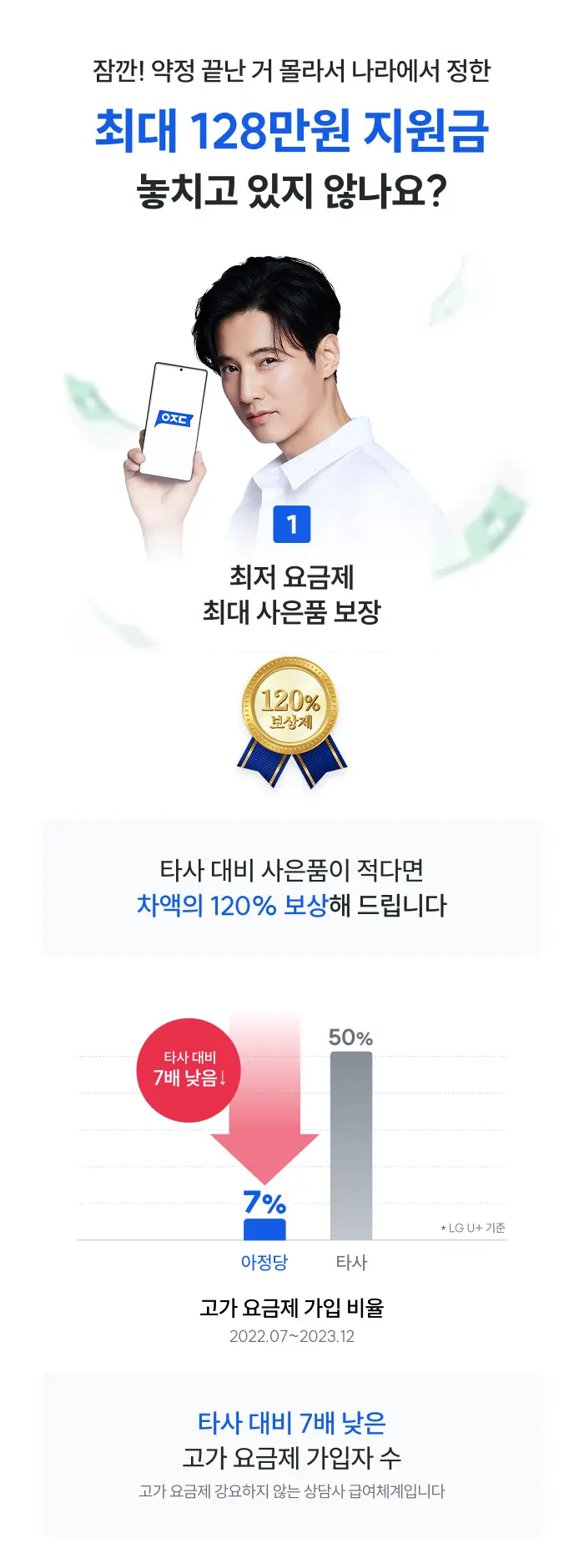
타사 대비 사은품이 적다면 차액의 120% 보상해 드립니다. * LG U+ 기준 고가 요금제 강요하지 않는 상담사 급여체계입니다잠깐! 약정 끝난 거 몰라서 나라에서 정한 최대 132만원 지원금 놓치고 있지 않나요?
1 최저 요금제 최대 사은품 보장
120% 보상제
고가 요금제 가입 비율 (2022.07~2023.12)
구분 가입 비율 아정당 7% 타사 50% 타사 대비 7배 낮은 고가 요금제 가입자 수

2
365일 연중무휴 24시간 무료 상담
24h 365
주말, 공휴일 상관없이 365일 24시간 무료상담!
가입 신청, 당일 설치, A/S 등 전화, 카카오톡으로 3분만에 해결
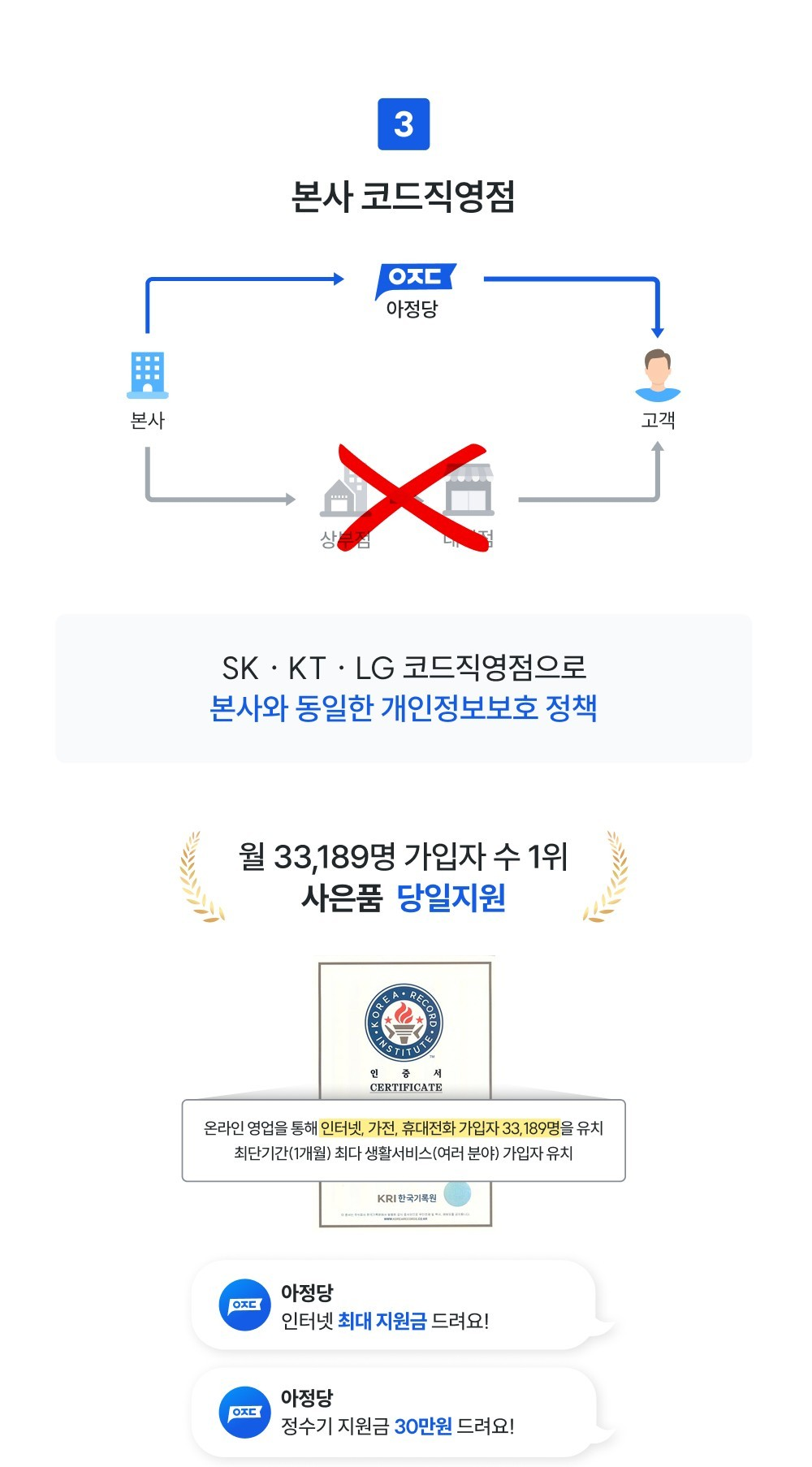
3 본사 코드직영점
본사 → 아정당 → 고객 (직거래 구조) 본사 → 상부점 → 대리점 → 고객 (X)
SK · KT · LG 코드직영점으로 본사와 동일한 개인정보보호 정책
월 33,189명 가입자 수 1위 사은품 당일지원
인증서 CERTIFICATE 온라인 영업을 통해 인터넷, 가전, 휴대전화 가입자 33,189명을 유치 최단기간(1개월) 최다 생활서비스(여러 분야) 가입자 유치 KRI 한국기록원
| 브랜드 | 메시지 |
|---|---|
| 아정당 | 인터넷 최대 지원금 드려요! |
| 아정당 | 정수기 지원금 30만원 드려요! |

엑셀, 필터, 설정, 단축키, 방법, 복사, 여러개, 붙여넣기, 합계, 해체, 목록추출, 풀기, 지우기, alt, ctrl, shift, l, excel, 실무, 병합, 체크,업무, 선택, 셀값, 안될때, 필터링, 정리, 자동필터