







유튜브자막 자동켜짐 끄는 방법 설정 세팅순서
아정당
- 2026.03.19 업데이트
- 조회37,626
- 스크랩1
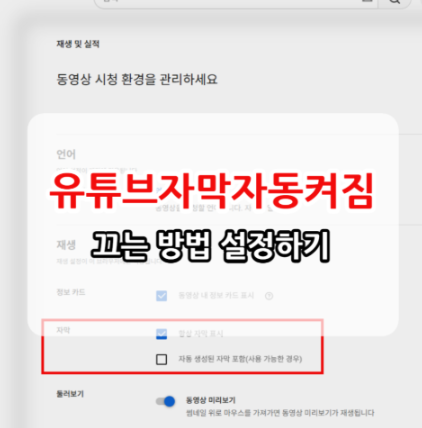
유튜브 볼 때마다 자막이 자동으로 켜져서
매번 끄는 게 은근히 번거롭지 않으셨나요?
아이폰이든 갤럭시든, 자막 자동 켜짐에는
꼭 확인해야 할 설정이 따로 있습니다.
오늘은 그 부분만 딱 정리해볼게요.
목차
1. 유튜브 자막 자동켜짐 끄는 방법(아이폰/갤럭시)
2. 추가로 확인해야 하는 설정
1. 유튜브 자막 자동켜짐 끄는 방법(갤럭시/아이폰)
갤럭시
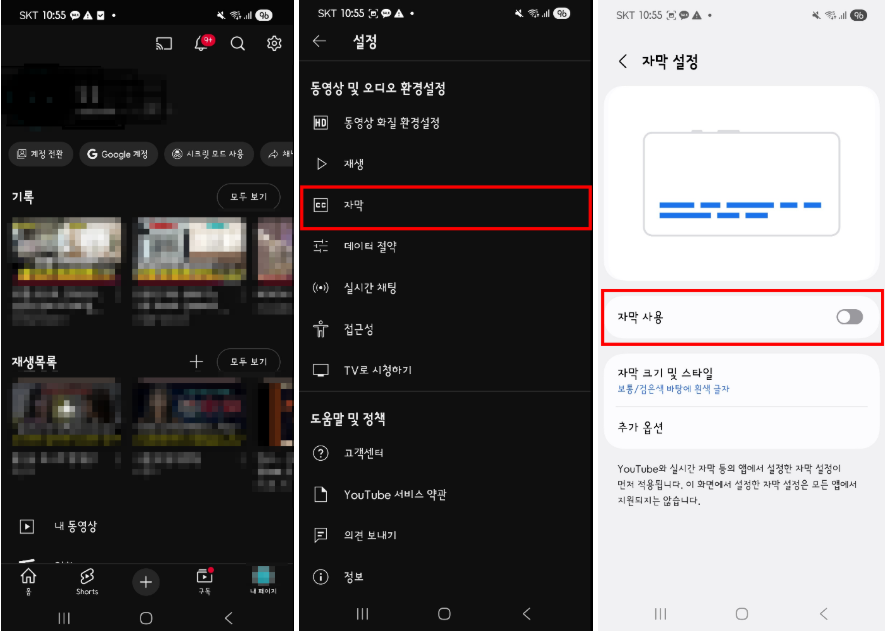
- 내 프로필 → 톱니바퀴(설정)
- 동영상 및 오디오 환경설정 → 자막 선택
-‘자막 사용’ 비활성화 시 자막이 자동으로 켜지지 않습니다.
이 방식은 안드로이드 기기에서만 제공되는 설정이며,
아이폰에서는 동일한 메뉴가 없어 영상별로
자막을 꺼야 한다는 점 참고하시면 됩니다
아이폰
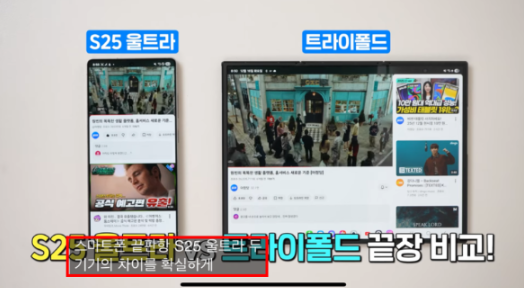
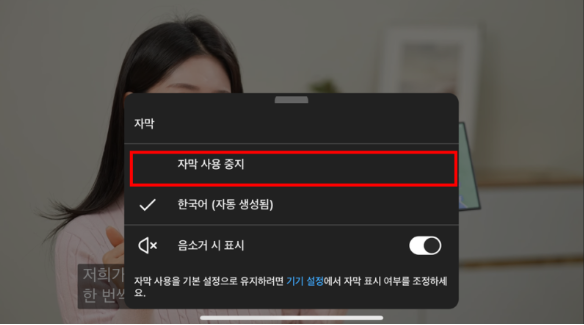
- YouTube 앱에서 영상 재생
- 화면을 한 번 터치해 컨트롤 띄우기
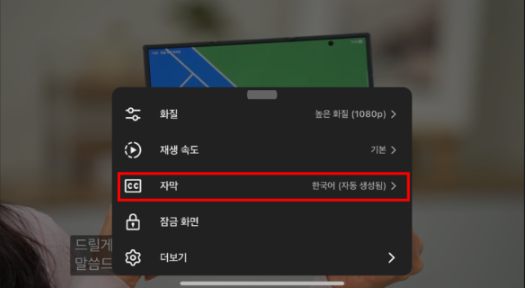
- CC 아이콘을 누르면 해당 영상의 자막이 바로 꺼집니다.
톱니바퀴(설정) → 자막 → 사용 중지를 선택해도 됩니다.
단, 이 설정은 수동으로 현재 재생 중인 영상에만
적용된다는 점은 참고해 주세요.
자막이 아예 자동으로 나오지 않게 하려면
PC 환경에서 설정해야 합니다.
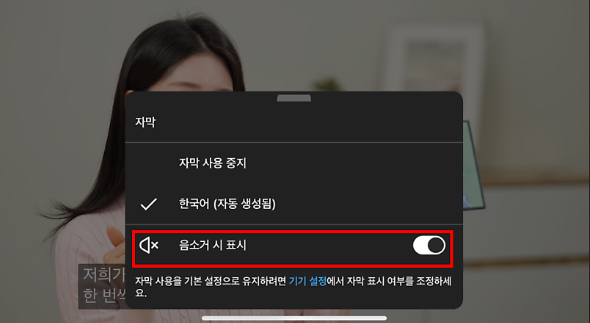
또한, 무음으로 시청할 경우
자동으로 나오는 설정도 끌 수 있습니다.
PC
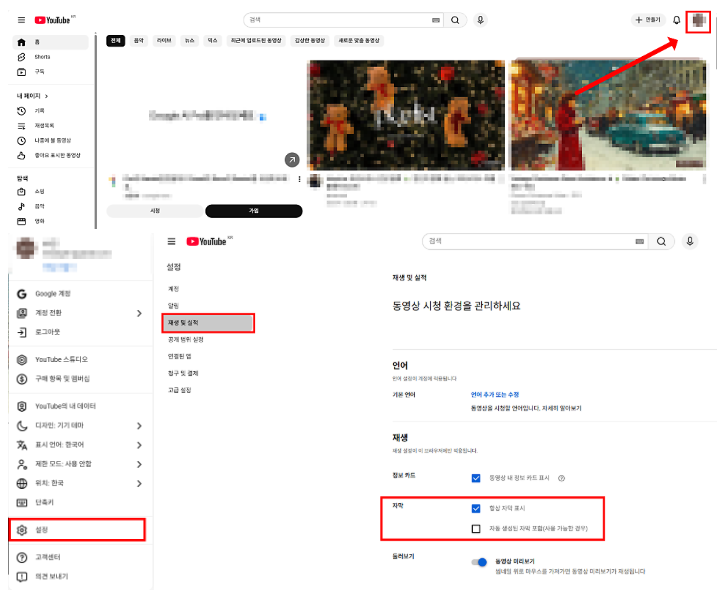
- 유튜브 우측 상단 내 프로필 → 설정
- 재생 및 실적 → 자막
- ‘항상 자막 표시’ 끄기
2. 추가로 확인해야 하는 설정
갤럭시 자막이 다시 켜지는 이유
One UI 6 / Android 14 이후에는
접근성 메뉴의 ‘실시간 자막’이 켜져 있으면
앱 설정과 상관없이 자막이 표시됩니다.
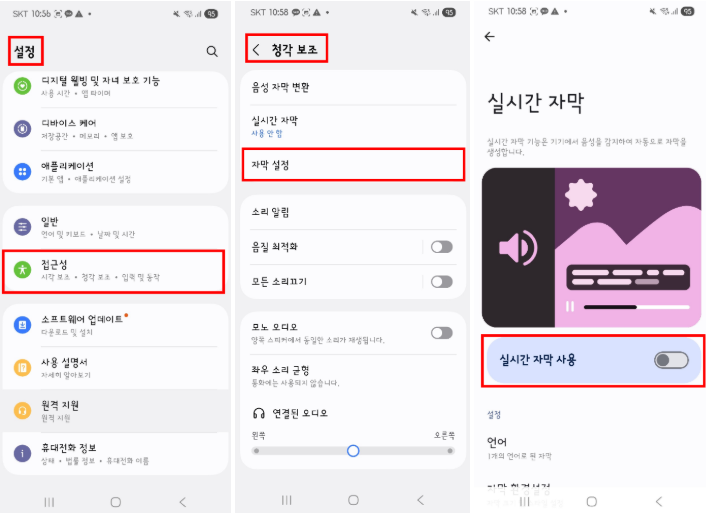
1. 설정 → 접근성 → 청각보조 → 실시간 자막 끄기
2. 유튜브 앱 정보 → 저장공간 → 캐시 삭제 후 재실행
이렇게 하면 자막 자동 켜짐 현상이 대부분 줄어듭니다.
아이폰 확인해야 하는 설정
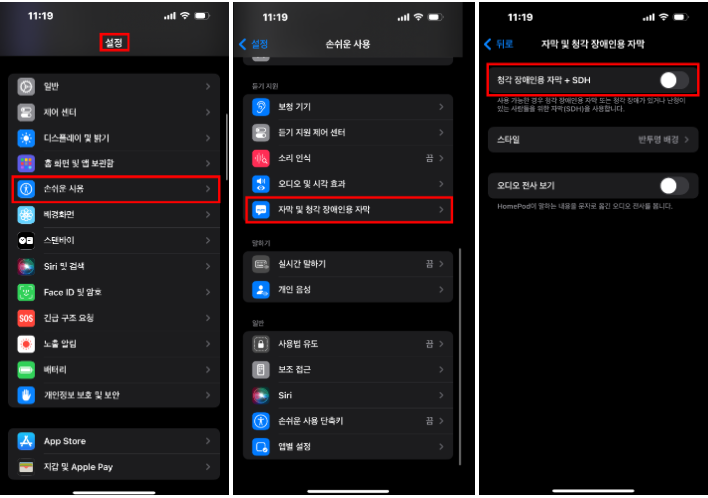
- 아이폰 설정 앱 → 손쉬운 사용 → 자막 및 청각 장애인용 자막
- ‘자막 + SDH’ 옵션 끄기
이제 영상 볼 때마다 자막 끄느라
괜히 한 번 더 눌릴 일은 없을 거예요.
그래도 계속 자막이 켜진다면
기기 설정 쪽만 한 번 더 확인해보세요!



25년 통신사 최신정보, 놓치면 못 받는 혜택📢


