







카카오톡 연락처 동기화 절차
아정당
- 2026.03.19 업데이트
- 조회7,991
- 스크랩0
전화번호를 저장했는데
카톡 친구 목록에 안 뜬다면,
설정에서 한 번만 손보면
바로 해결할 수 있습니다.
오늘은 카카오톡 연락처 동기화하는 법에 대해 알려드릴게요!
목차
1. 카톡 연락처가 바로 안 뜨는 이유
2. 카카오톡 앱 실행 후 친구 목록 열기
3. 친구 관리에서 새로고침하는 방법
4. 전체 설정 메뉴로 들어가는 두 번째 방법
5. 연락처 동기화 후 꼭 확인해야 할 점
1) 카톡 연락처가 바로 안 뜨는 이유
스마트폰에서 새 전화번호를 저장하면
대부분 자동으로 카톡 친구로도 추가됩니다.
저장은 해두었는데 친구 목록에 바로 안 뜨거나
시간이 꽤 지난 뒤에야 목록에 보이는 경우가 많죠.
이건 계정이 제대로 연결이 안 돼 있다기보다는,
친구 목록이 아직 새로고침되지 않아서 생기는 현상입니다.
그래서 설정 메뉴에서 직접 한 번만 갱신해주면 됩니다.
2) 카카오톡 앱 실행 후 친구 목록 열기
1. 사용 중인 스마트폰에서 카톡 앱을 실행합니다.
2. 처음 뜨는 화면은 대화 목록일 가능성이 높습니다.
3.화면 아래 또는 왼쪽 상단에 있는 ‘친구’ 탭을 눌러
친구 목록 화면으로 이동하세요.
이제 연락처와 연동되는
친구 목록 화면까지는 들어온 상태입니다.
3) 친구 관리에서 새로고침 하는 방법
먼저 친구 관리 메뉴를 이용하는 방법입니다.
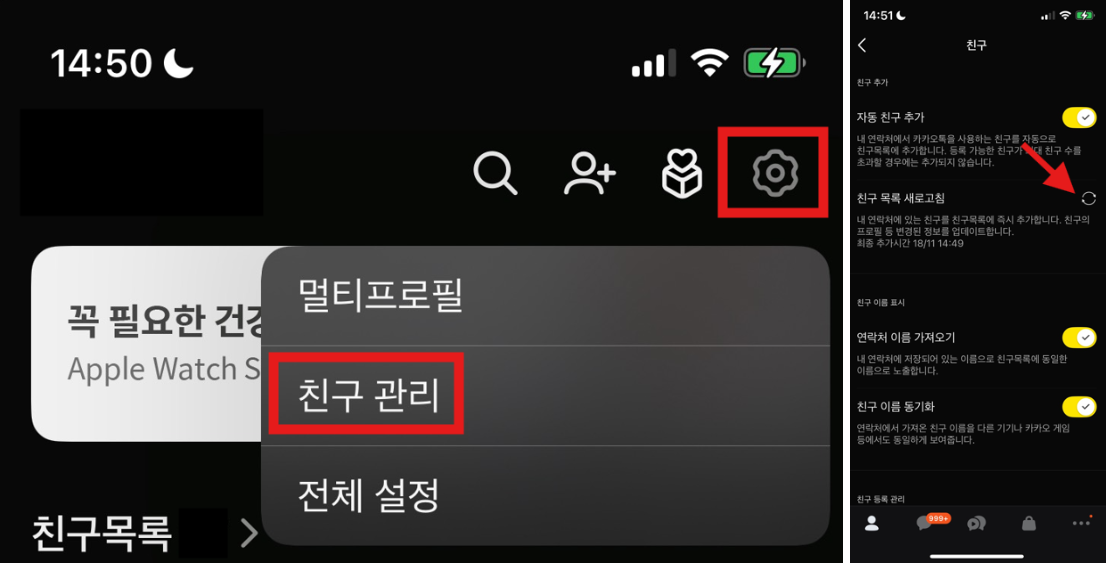
1. 톱니바퀴 아이콘을 누른 뒤
2. 나타나는 메뉴 중에서 ‘친구 관리’를 선택
3. 친구 관련 기능을 한 번에 볼 수 있는 화면
4. 화면 중간쯤 ‘친구 목록 새로고침’이라는 항목 확인
5. 오른쪽에 있는 둥근 화살표 모양 아이콘 터치
방금 저장한 번호인데 친구 목록에 안 올라와 있던 사람도
여기서 새로고침을 해주면 바로 친구로 추가되는 걸 확인할 수 있습니다.
4) 전체 설정 메뉴로 들어가는 두 번째 방법
같은 기능을 조금 다른 경로로 들어가는 방법도 있습니다.
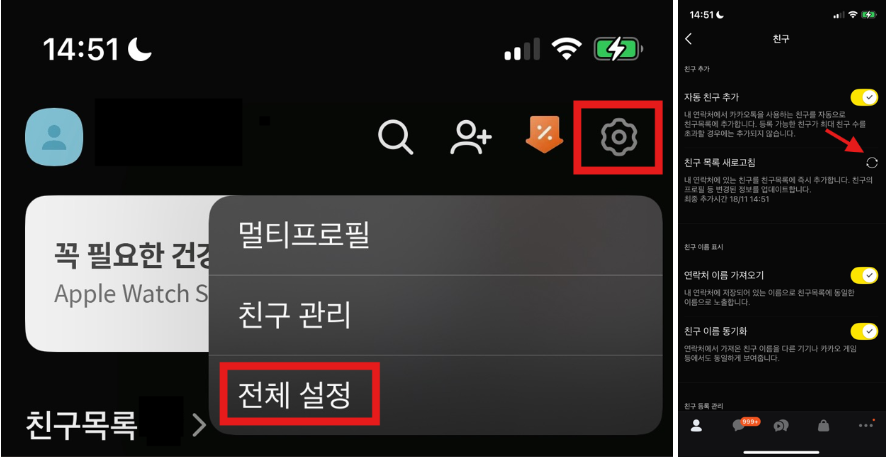
1. 다시 친구 목록 화면으로 돌아와
2. 톱니바퀴 아이콘 클릭
3. ‘전체 설정’을 선택
4. 여러 메뉴 중에 ‘친구’ 항목 클릭
5. '친구 목록 새로고침’ 항목을 찾은 뒤 둥근 화살표 터치
결과적으로 앞에서 설명한 친구 관리 경로와
동일한 기능을 실행하는 것이기 때문에
편한 쪽으로 이용하시면 됩니다.
5) 카카오톡 연락처 동기화 후
꼭 확인해야 할 점
친구 목록 새로고침을 마쳤다면
마지막으로 아래 내용을 한 번 더 점검해보세요.
- 새로 저장한 전화번호가 실제로 친구 목록에 추가됐는지
- 차단 목록이나 숨김 친구에 들어가 있지는 않은지
- 회사·단체 번호처럼 카톡 계정이 없는 번호는 아닌지

정리하자면, 카카오톡 연락처 동기화는
별도의 복잡한 메뉴가 있는 것이 아니라
친구 목록에서 새로고침 버튼만 제대로 눌러주면 되는 구조입니다.
앞으로 새 연락처를 저장했는데도 친구가 안 보인다면,
지금 알려드린 순서대로 카카오톡 연락처 동기화만 해보세요.
실시간으로 친구 목록이 갱신되는 걸 바로 확인하실 수 있을 거예요.


25년 통신사 최신정보, 놓치면 못 받는 혜택📢


