







키보드 툴바 제거 활용하는 팁
아정당
- 2026.03.19 업데이트
- 조회3,482
- 스크랩0
카카오톡 채팅창 위에 나타나는
‘키보드 툴바’를 보신 적 있나요?
다양한 기능이 있어서 편리하지만,
화면을 차지해 불편하게 느끼는 분들도 있습니다.
오늘은 키보드 툴바 제거와 생성 방법,
맞춤법·번역 기능까지 한 번에 정리해 드릴게요.
1. 키보드 툴바 생성 방법
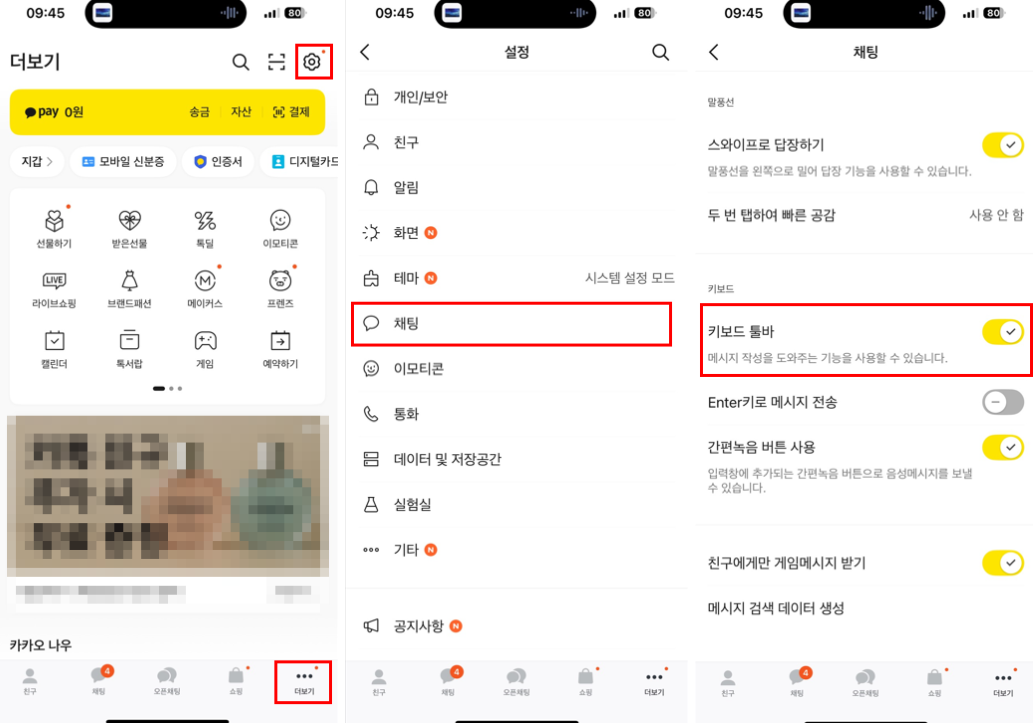
카카오톡 앱 실행
오른쪽 하단 더보기(…) 아이콘 클릭
우측 상단 톱니바퀴(설정) 아이콘 선택
설정 메뉴에서 채팅 항목 터치
토글 버튼 활성화
다시 끄고 싶으면 토글 버튼을 비활성화하면 됩니다.
2. 키보드 툴바 제거 방법
위 방법보다 더 간단하게 키보드 툴바 제거가 가능합니다.
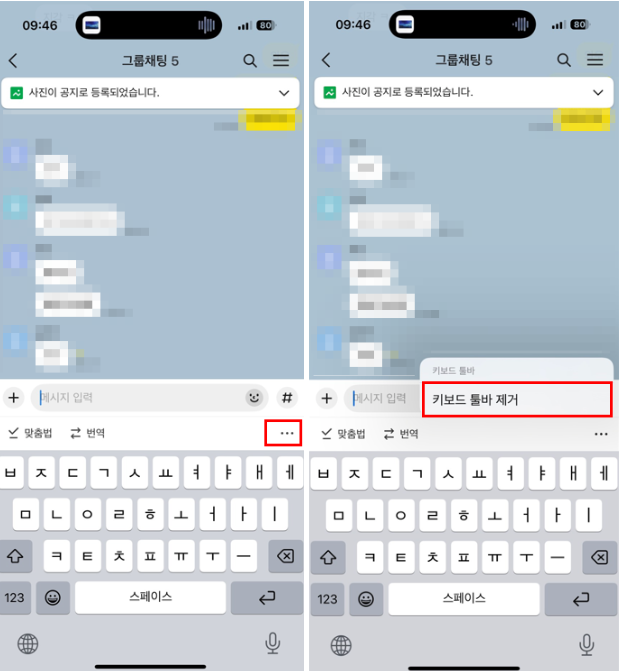
채팅창 우측 점 3개 아이콘 클릭
나타나는 메뉴에서 제거 선택
3. 맞춤법 기능 활용법
글을 작성하다가 헷갈린다면 맞춤법 검사를 써보세요
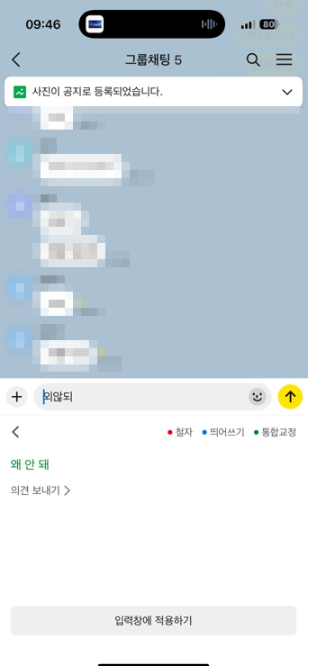
채팅창에 문장을 입력한 뒤, 맞춤법 버튼 클릭
철자 오류 → 빨간색 표시
띄어쓰기 오류 → 파란색 표시
철자+띄어쓰기 모두 오류 → 녹색 표시
수정 제안이 마음에 들면 입력창에 적용하기 버튼을 눌러
교정된 문장을 그대로 채팅에 반영할 수 있습니다.
4. 번역 기능 활용법
외국어로 온 메시지를 읽거나 답변할 때 유용한 기능입니다.
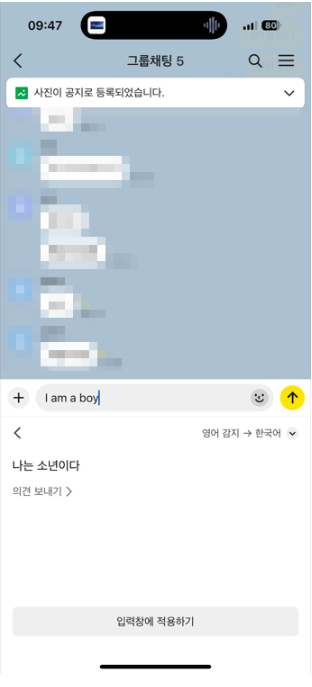
번역 버튼 클릭
기본은 한국어 → 영어 변환
언어 설정을 눌러 태국어, 프랑스어, 일본어 등 다양한 언어로 변경 가능
반대로 외국어를 한국어로 번역하는 것도 지원
📌 오늘 내용 정리
기능 | 실행 위치 | 특징 |
|---|---|---|
키보드 툴바 켜기 | 설정 → 채팅 → 키보드 툴바 ON | 맞춤법·번역 버튼 표시 |
툴바 제거 | 우측 점 3개 클릭 → 제거 | 화면 넓게 사용 가능 |
맞춤법 검사 | 맞춤법 버튼 | 빨강·파랑·녹색 교정 표시 |
번역 | 번역 버튼 | 10여 개 언어 지원 |
카카오톡 키보드 툴바는 여러 장점이 있지만,
화면을 깔끔하게 쓰고 싶다면 키보드 툴바 제거를 활용해보세요.
맞춤법 검사와 번역 기능은 필요할 때만 켜서 사용하면
채팅 효율도 높이고, 화면도 넓게 확보할 수 있습니다.



25년 통신사 최신정보, 놓치면 못 받는 혜택📢


