한글 빨간줄 없애기 빨간 점선 사라지게 하는법
아정당
- 2026.03.19 업데이트
- 조회82,103
- 스크랩0
안녕하세요!
한글 문서를 작업하면 특정 단어에 빨간줄이 생길 때가 있어요~
맞춤법이 틀린 경우도 있지만 사전에 등록되지 않은 특정 단어에 빨간 점선이 생기는 경우도 있습니다!
그래서 오늘은 한글 빨간줄을 없애고 빨간 점선을 사라지게 하는 방법을 알아보려고 해요~
목차
한글 맞춤법 교정을 통해 빨간줄 제거하기
한글 맞춤법 도우미 비활성화하기
한글 사용자 사전 추가하기
한글 맞춤법 교정을 통해 빨간줄 제거하기

한글 빨간줄 없애기 빨간 점선 사라지게 하는법
의 알기 쉬운 IT
한글 프로그램 메뉴
- 파일
- 편집
- 보기
- 입력
- 서식
- 쪽
- 보안
- 검토
- 도구
- 문서 정보
- 빈 문서 1 - 한글
- 글꼴
- 함초롬바탕
- 글자 크기
- 25.0 pt
상태 표시줄 정보
- 1/1 쪽
- 1단
- 8 줄
- 1 칸
- 36 글자
- 1/1 구역
- 삽입
- 변경 내용 [기록 중지]
- 타수: 0타
단어 아래 빨간 점선이 생기는 이유는 맞춤법 때문인 경우가 많아요.

한글 빨간줄 없애기 빨간 점선 사라지게 하는법
의 알기 쉬운 IT
한글 프로그램 상단 메뉴 구성
- 파일
- 편집
- 보기
- 입력
- 서식
- 쪽
- 보안
- 검토
- 도구
도구 메뉴 상세 항목
- 색인
- 제목 차례
- 인용
- 블록 계산
- 스크립트 매크로
- 맞춤법
- 빠른 교정
- 한컴 사전
- 번역
- 프레젠테이션
- 글자판 설정
- 사용자 설정
- 환경 설정
- 개인 정보 바꾸기
- 한컴 애셋
- 오피스 톡
맞춤법 설정 옵션
- 맞춤법(S)... F8
- 맞춤법 도우미 동작(A)
먼저 리본 메뉴 중 도구 탭 > 맞춤법을 클릭해요!
✅ F8 단축키를 눌러 실행할 수 있어요!

맞춤법 검사/교정 - 시작 단계
메뉴 버튼
- 시작(D)
- 계속 지나가기(S)
- 바꾸기(R)
- 모두 바꾸기(H)
- 의견 보내기(F)
- 닫기
맞춤법 검사 시작
맞춤법 검사/교정 - 오류 수정 단계
- 검사 텍스트
- 사라지게 하는법
- 입력 내용
- 하는 법
- 대치어
- 하는 법
메뉴 버튼
- 지나가기(D)
- 계속 지나가기(S)
- 바꾸기(R)
- 모두 바꾸기(H)
- 의견 보내기(F)
- 닫기
띄어쓰기 오류
맞춤법 검사/교정 창이 뜨면 시작을 클릭해주세요!
교정 내용을 확인하며 모두 바꾸기를 클릭해요!
✅ 모두 바꾸기를 눌러야 동일 단어가 한 번에 교정돼요!

다른 단어로 바뀌거나 교정이 필요 없는 내용은 지나가기를 눌러줘요!
검사가 끝나면 팝업창이 하나 뜹니다!
교정을 마쳤다면 취소를 클릭해요!

한글 빨간 줄 없애기
빨간 점선 사라지게 하는 법
의 알기 쉬운 IT
상단 메뉴
- 파일
- 편집
- 보기
- 입력
- 서식
- 쪽
- 보안
- 검토
- 도구
도구 탭 상세 메뉴
- 색인
- 제목 차례
- 인용
- 블록 계산
- 스크립트 매크로
- 맞춤법
- 빠른 교정
- 한컴 사전
- 번역
- 프레젠테이션
- 글자판 설정
- 사용자 설정
- 환경 설정
- 개인 정보 바꾸기
- 한컴 애셋
- 오피스 톡
- 글꼴
- 함초롬바탕
- 글자 크기
- 25.0 pt
그럼 본문 내용이 맞춤법에 따라 수정되며 빨간줄이 없어진 것을 확인할 수 있어요!
다만 한글 맞춤법 사전에 등록되지 않은 단어는 여전히 빨간줄이 표시돼요~
이 경우 맞춤법 도우미를 끄거나 사용자 사전에 추가하는 방법이 있어요!
한글 맞춤법 도우미 비활성화하기

한글 빨간줄 없애기 빨간 점선 제거 방법
빈 문서 1 - 한글
상단 메뉴
- 파일
- 편집
- 보기
- 입력
- 서식
- 쪽
- 보안
- 검토
- 도구
도구 메뉴 항목
- 맞춤법(S)... F8
- 한컴 사전(H)... F12
- 한자 사전(J)... Shift+F9
- 유의어/반의어 사전(T)... Ctrl+F12
- 번역(B)
- 빠른 교정(Q)
- 한컴 애셋(D)...
- 무엇이든 3줄 요약(G)
- 메일 머지(M)
- 스크립트 매크로(R)
- 차례/색인(C)
- 참고 문헌(I)
- 블록 계산(L)
- 문서 찾기(F)...
- 개인 정보 바꾸기(E)
- 프레젠테이션(P)
- 오피스 톡(T)
- 글자판(K)
- 추가 기능 설정(A)...
- 사용자 설정(Z)...
- 환경 설정(U)...
- 스킨 설정(N)...
- 문서 정보
- 1/1쪽 1단 11줄 1칸 36글자 문자 입력 1/1 구역 삽입 변경 내용 [기록 중지] 타수 : 215타
먼저 도구 탭의 화살표(∨) 버튼을 클릭해요~
그런 다음 환경 설정을 클릭해주세요!

환경 설정
탭 메뉴
- 편집
- 파일
- 일반
- 글꼴
- 새 문서
- 코드 형식
- 개체
- 기타
최근 문서
- 새 창으로
- 현재 창에 새 탭으로
- 파일 메뉴에 최근 문서 보이기: 9
- 최근 문서 목록에 임시 폴더 문서 표시
- 모든 한컴오피스 문서 표시
불러오기
- 새 창으로
- 현재 창에 새 탭으로
- 문서를 불러올 때 문서 첫 줄로 커서 이동
붙이기
- 붙이기 옵션 단추 표시
편집
- 개요 번호 삽입 문단에 개요 스타일 자동 적용
- 마우스로 두 번 누르기 한 곳에 입력 가능
- OLE Client 동작 지원
- 삽입 잠금
- 표 안에서 <Tab>으로 셀 이동
- 확인하고 끝내기
- 맞춤법 도우미 작동
- 스크립트 실행 확인
- 시작 설정
- 문서 시작 도우미
하이퍼링크 글자 모양
- 글꼴
- 원래 글꼴 적용
- 음영 색
- 없음 (밑줄 선택됨)
- 열어 본 링크
- 자주색
- 열어 보지 않은 링크
- 파란색
기타 설정
- 문서 전체 적용
작업 버튼
- 설정(D)
- 취소
환경 설정 창이 뜨면 편집 탭에서 맞춤법 도우미 작동 항목을 체크 해제한 다음 설정을 클릭해요!

한글 빨간줄 없애기 빨간 점선 사라지게 하는법
의 알기 쉬운 IT
한글 프로그램 메뉴
- 파일
- 편집
- 보기
- 입력
- 서식
- 쪽
- 보안
- 검토
- 도구
도구 탭 도구 모음
- 색인
- 제목 차례
- 인용
- 블록 계산
- 스크립트 매크로
- 맞춤법
- 빠른 교정
- 환경 설정
- 번역
- 프레젠테이션
- 글자판 설정
- 사용자 설정
- 환경 설정
- 개인 정보 바꾸기
- 한컴 애셋
- 오피스 톡
- 문서 정보
- 빈 문서 1
- 현재 위치
- 1/1쪽 1단 11줄 1칸 36글자
- 입력 상태
- 문자 입력 1/1 구역 삽입
- 변경 내용
- 기록 중지
- 타수
- 215타
그럼 모든 빨간줄이 사라지게 돼요.
✅ 대신 맞춤법이 틀려도 표시가 안 돼요.
한글 사용자 사전 추가하기
틀린 맞춤법은 계속 표시하면서 특정 단어만 빨간 점선을 없애는 방법도 있어요!

빈 문서 1 - 한글
한글 빨간 줄 없애기 하는법
IT
우클릭 메뉴
- 붙이기(P) Ctrl+V
- 문자표(C)... Ctrl+F10
- 인쇄(R)... Alt+P
- 글자 모양(L)... Alt+L
- 문단 모양(M)... Alt+T
- 스타일(S)... F6
- 글머리표 및 문단 번호(N)...
- 하이퍼링크(Y)... Ctrl+K,H
- 새 메모(T)
- 채우기(Q)
- 교정 부호 넣기(V)
- 개인 정보 보호(A)
- 번역(B)
- 변경 추적(K)
- 단어 뜻 알아보기(D)... F12
- 메모(I)
- 사용자 사전 추가(E)
- 맞춤법 길잡이(F)...
- 맞춤법(S)... F8
- 쪽 정보
- 1/1 쪽
- 단 정보
- 1 단
- 줄 정보
- 4 줄
- 칸 정보
- 11 칸
- 글자 수
- 36 글자
- 구역
- 1/1 구역
- 변경 내용
- 기록 중지
- 타수
- 215타
빨간 점선이 뜬 단어를 마우스 우클릭한 다음 사용자 사전 추가를 선택해요!

으뜸꼴 입력
작업 버튼
- 등록(D)
- 취소
으뜸꼴 입력 창이 뜨면 해당 단어를 등록해요.

빈 문서 1 - 한글
메뉴 및 도구
- 파일
- 편집
- 보기
- 입력
- 서식
- 쪽
- 보안
- 검토
- 도구
도구 탭 상세 메뉴
- 색인
- 제목 차례
- 인용
- 블록 계산
- 스크립트 매크로
- 맞춤법
- 빠른 교정
- 환경 사전
- 번역
- 프레젠테이션
- 글자판 설정
- 사용자 설정
- 환경 설정
- 개인 정보 바꾸기
- 한컴 애셋
- 오피스 톡
- 글꼴
- 바탕글
- 언어
- 대표
- 글자체
- 함초롬바탕
- 글자 크기
- 25.0 pt
한글 빨간줄 없애기
빨간 점선 사라지게 하는법
메피의 알기 쉬운 IT
- 문서 정보
- 1/1 쪽, 1단, 4줄, 11칸, 38글자
- 입력 상태
- 문자 입력, 1/1 구역, 삽입
- 기타
- 변경 내용 [기록 중지], 타수 : 0타
그럼 단어 밑 빨간줄이 사라지게 돼요!
이상 한글 빨간줄 없애기 빨간 점선 사라지게 하는 방법을 알아봤어요!
해당 기능을 이용하여 깔끔하게 문서 작업하셨으면 좋겠어요~
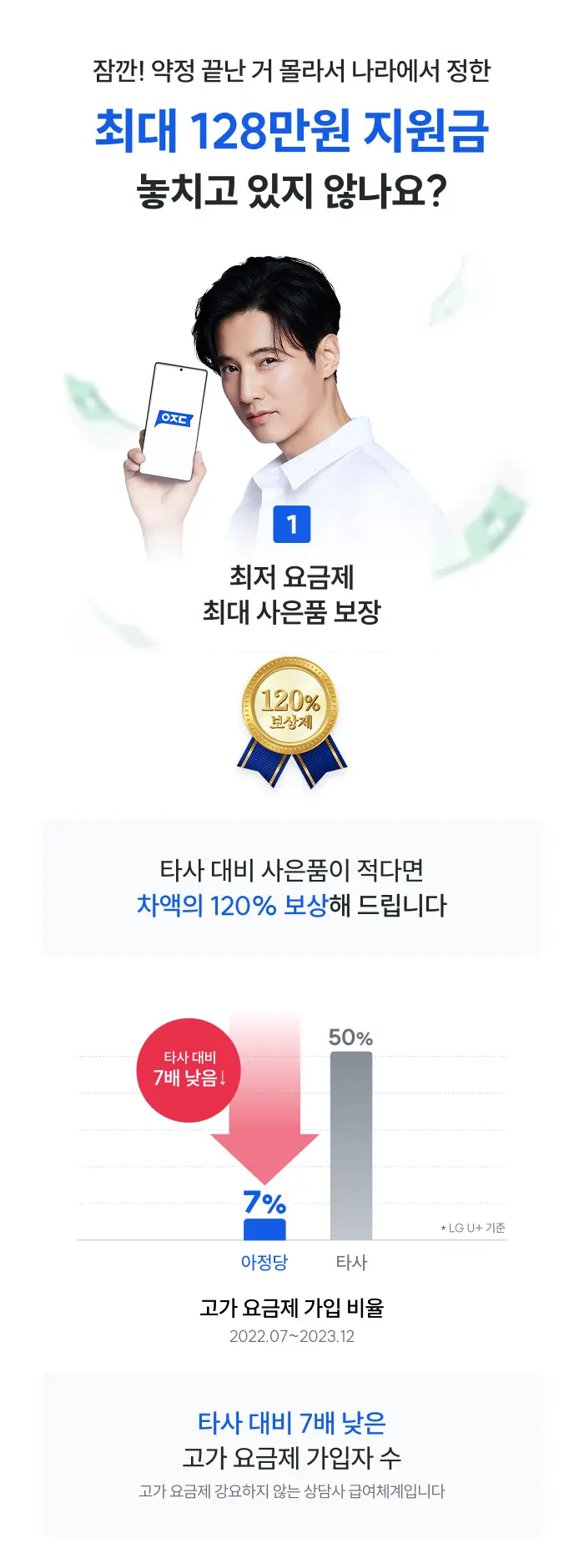
타사 대비 사은품이 적다면 차액의 120% 보상해 드립니다. * LG U+ 기준 고가 요금제 강요하지 않는 상담사 급여체계입니다잠깐! 약정 끝난 거 몰라서 나라에서 정한 최대 132만원 지원금 놓치고 있지 않나요?
1 최저 요금제 최대 사은품 보장
120% 보상제
고가 요금제 가입 비율 (2022.07~2023.12)
구분 가입 비율 아정당 7% 타사 50% 타사 대비 7배 낮은 고가 요금제 가입자 수

2
365일 연중무휴 24시간 무료 상담
24h 365
주말, 공휴일 상관없이 365일 24시간 무료상담!
가입 신청, 당일 설치, A/S 등 전화, 카카오톡으로 3분만에 해결
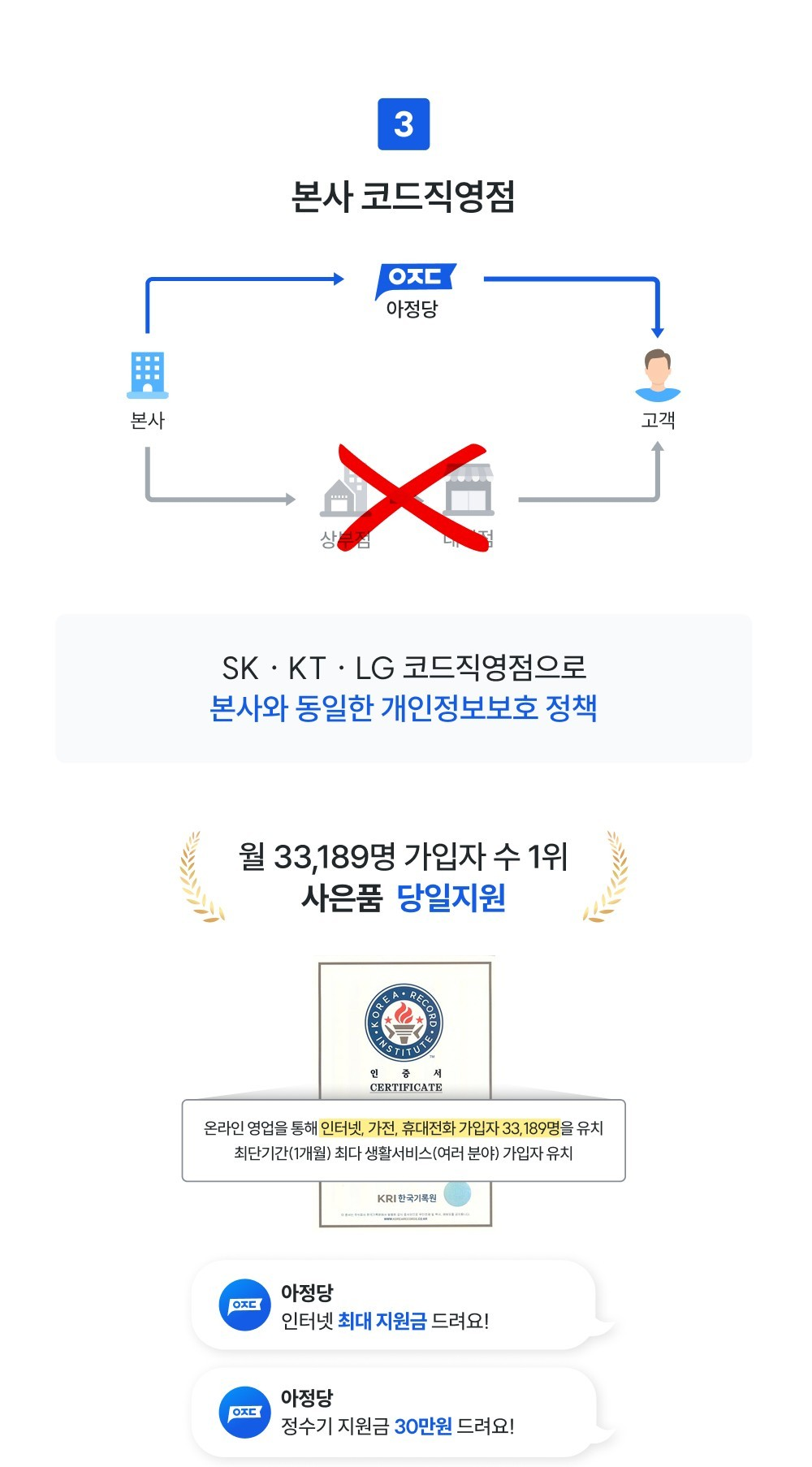
3 본사 코드직영점
본사 → 아정당 → 고객 (직거래 구조) 본사 → 상부점 → 대리점 → 고객 (X)
SK · KT · LG 코드직영점으로 본사와 동일한 개인정보보호 정책
월 33,189명 가입자 수 1위 사은품 당일지원
인증서 CERTIFICATE 온라인 영업을 통해 인터넷, 가전, 휴대전화 가입자 33,189명을 유치 최단기간(1개월) 최다 생활서비스(여러 분야) 가입자 유치 KRI 한국기록원
| 브랜드 | 메시지 |
|---|---|
| 아정당 | 인터넷 최대 지원금 드려요! |
| 아정당 | 정수기 지원금 30만원 드려요! |

25년 통신사 최신정보, 놓치면 못 받는 혜택📢