SK브로드밴드 인터넷 장애 연결 끊김, 이 방법 하나면 바로 해결할 수 있어요.(BTV 속도 느려짐)
아정당
- 2026.05.07 업데이트
- 조회34,427
- 스크랩0
SK 인터넷 장애 연결 끊김 10초만에 해결하는 꿀팁
SK 인터넷 장애 시 필수 체크리스트 3가지
① 제어판
② ip
③ cmd 로그
인터넷 장애 해결방법과
속도 향상시킬 수 있는 꿀팁 알려드릴게요.
목차
1. 인터넷 장애 해결 방법 3가지
2. 느린 인터넷 속도 향상시키는 꿀팁
3. 끝까지 해결이 안된다면? 방법은 하나 뿐!
1. 인터넷 장애 해결 방법 3가지
제어판 확인
시작표시줄 하단바를
가장 먼저 확인해야 합니다.

- 위 사진처럼 나온다면?
→인터넷 연결이 정상적으로 되어있다는 뜻입니다.
- 만약, 위 사진과 다르다면?
→인터넷 연결이 아예 끊어진 상태입니다.
이 때는 3가지 사항을 확인해야되는데요.
1. 공유기, 모뎀에 랜선이 연결되어있는가?
2. 공유기, 모뎀에 전원이 들어와있는가?
3. 랜카드 장치가 제대로 활성화 되어있는가?
1~2번은 눈으로 쉽게 확인할 수 있고,
3번은 제어판에 접속해야 합니다

인터넷의 끊김 원인 | 랜선
제어판 > 모든 제어판 항목 > 네트워크 연결
네트워크 연결 메뉴
- 구성
- 이 네트워크 장치 사용
- 이 연결 진단
- 이 연결 이름 바꾸기
- 이 연결의 설정 변경
| 이름 | 상태 | 장치 정보 |
|---|---|---|
| 이더넷 7 | 사용 안 함 | Intel(R) Ethernet Connection (... |
어댑터 초기화 방법
이더넷 우클릭 → 사용 안 함 → 다시 사용
윈도우 검색 > 제어판
> 네트워크 및 공유 센터 > 어댑터 설정 변경
- 인터넷이 연결 되있다면 - ‘인터넷 정보’
- 연결이 안되있다면 - ‘사용 안 함’
으로 노출됩니다.
만약, 비활성화 상태라면?
더블클릭만 해주면
바로 활성화가 되며 연결될 거예요.
ip 확인하기
윈도우키 + R키를 누르면 왼쪽 하단에
창 하나가 뜰텐데요.
거기에 ‘cmd’를 입력하면
일명 ‘콘솔 모드’로 들어갈 수 있습니다!
이 콘솔에서
‘ipconfig -all’ 또는 ‘ipconfig/all’
이라고 타이핑 후 엔터를 치면
ip주소, dns 정보 등을 확인할 수 있습니다.

Microsoft Windows [Version 10.0.22631.4169] (c) Microsoft Corporation. All rights reserved. C:\Users\peoplecom>ipconfig -all
Windows IP 구성
- 호스트 이름
- DESKTOP-KHSBQAR
- 노드 유형
- 혼성
- IP 라우팅 사용
- 아니요
- WINS 프록시 사용
- 아니요
이더넷 어댑터 이더넷 7:
- 설명
- Intel(R) Ethernet Connection (17) I219-V #3
- 물리적 주소
- D8-43-AE-56-07-53
- DHCP 사용
- 예
- 자동 구성 사용
- 예
- 링크-로컬 IPv6 주소
- fe80::f9dc:5bd8:4259:8f55%7(기본 설정)
- IPv4 주소
- 192.168.0.26(기본 설정)
- 서브넷 마스크
- 255.255.255.0
- 임대 시작 날짜
- 2024년 9월 25일 수요일 오전 9:20:35
- 임대 만료 날짜
- 2024년 9월 25일 수요일 오후 2:20:35
- 기본 게이트웨이
- 192.168.0.1
- DHCP 서버
- 192.168.0.1
- DHCPv6 IAID
- 534266798
- DHCPv6 클라이언트 DUID
- 00-01-00-01-2E-07-02-6C-D8-43-AE-56-07-53
- DNS 서버
- 1.214.68.2 61.41.153.2
- Tcpip를 통한 NetBIOS
- 사용
위 빨간 박스 4개 중 하나라도 숫자가 없다면?
= 모뎀, 공유기, 랜카드 중 문제 발생!
즉, 기계적인 문제가 있는거에요.
빨간 박스 4개 모두 숫자가 있다면?
콘솔창에 ping + DNS 서버 주소를 입력해주세요.
사진에서 DNS 주소는 1.214.68.2 이니
‘ping 1.214.68.2’ 라고 입력해야겠죠?
그대로 끊김 없이 결과값이 나온다면?
→인터넷 연결에는 문제가 없는겁니다.

C:\WINDOWS\system32\cmd.exe
C:\Users\peoplecom>ping 1.214.68.2
Ping 1.214.68.2 32바이트 데이터 사용:
| IP | 바이트 | 시간 | TTL |
|---|---|---|---|
| 1.214.68.2의 응답: | 32 | 10ms | 245 |
| 1.214.68.2의 응답: | 32 | 11ms | 245 |
| 1.214.68.2의 응답: | 32 | 11ms | 245 |
| 1.214.68.2의 응답: | 32 | 11ms | 245 |
1.214.68.2에 대한 Ping 통계:
- 패킷
- 보냄 = 4, 받음 = 4, 손실 = 0 (0% 손실),
- 왕복 시간(밀리초)
- 최소 = 10ms, 최대 = 11ms, 평균 = 10ms
C:\Users\peoplecom>
정말 만약! 여기까지 왔는데도 안된다면?
인터넷 문제가 아닌 응용 프로그램,
바이러스 문제일 확률이 높습니다!
즉, 방화벽, 백신, 바이러스, 악성 코드 등이 원인일 거예요.
기사님 부르기
여기까지 오셨다면 각 통신사의
고객센터에 장애 신고를 하는 게 확실합니다.
통신사별 전화번호
- SK - 106
- LG - 101
- KT - 100
모두 지역번호 없이
번호만 넣으면 됩니다!
업무시간이 종료되어도 장애 신고는
24시간 운영하니 언제든지 가능합니다.
장애 신고 전화를 하게되면,
- 상담원이 간단한 조치(위 1번, 2번)을 제시한 후,
- 그래도 안된다면 기사님이 직접 방문 후 해결!
2. 느린 인터넷 속도 향상시키는 꿀팁
프록시 설정
시작 하단 검색창에 ‘프록시 설정’
을 검색해 보세요.
프록시란?
- 클라이언트와 서버 사이 통신 중계 프로그램
- 인터넷 사용 시 자료를 찾는다면
프록시를 거쳐서 찾게 됩니다.

네트워크 및 인터넷 > 프록시
이더넷 또는 Wi-Fi 연결에 프록시 서버를 사용합니다. 이 설정은 VPN 연결에 적용되지 않습니다.
자동 프록시 설정
| 항목 | 상태/설정 |
|---|---|
| 자동으로 설정 검색 | 끔 |
| 설정 스크립트 사용 끄기 | 설정 |
수동 프록시 설정
| 항목 | 상태/설정 |
|---|---|
| 프록시 서버 사용 끄기 | 설정 |
기타
- 도움말 보기
- 피드백 제공
프록시 설정 변경 - 자동으로 설정 검색
활성화 버튼을 ‘끔’으로 바꿔주세요!
인터넷 속도가 느린 해외나 오래된 OS는
프록시 설정 만으로도 빨라질 수 있어요.
하지만, 한국 인터넷 회선은 충분히 빨라
프록시 접속 시 오히려 느려집니다.
개인 인터넷 환경에 따라 다르니
직접 비교해보고 설정해보세요!
DNS 캐시 초기화
방문한 사이트 정보가 많아질 수록
인터넷 속도는 느려집니다.
이럴 땐 DNS 캐시 초기화로
해결할 수 있습니다.
DNS 캐시란?
- 웹사이트 방문 시 정보가 저장되는 저장소
시작 검색창에 ‘명령 프롬프트’ 검색
> 마우스 우클릭 > 관리자 권한 실행
ipconfig / flushdn 을 넣어주세요!
백그라운드 앱 설정
이 방법은 임시 방편일 뿐입니다..!
불필요하게 실행되는 앱을 종료하는 방법이에요.
사용 가능한 메모리가 늘어나고
속도 향상에 도움을 줍니다.

PC 내부 설정 - 백그라운드 앱 설정
앱 > 설치된 앱 > Cortana
- 게시자
- Microsoft Corporation
- 버전
- 4.2308.1005.0
- 앱
- 0바이트
- 데이터
- 72.0KB
- 총 사용량
- 72.0KB
백그라운드 앱 사용 권한
이 앱을 백그라운드에서 실행
- 항상
- 전원 최적화(권장)
- 안 함
배터리 사용량
앱의 배터리 사용량을 확인하고 백그라운드 실행 정책을 관리합니다.
배터리 사용량 확인
기본값
음악을 듣고, 사진을 보고, 메일을 확인하고, 비디오를 시청하는 등의 작업에 사용할 앱을 선택하세요.
사용하지 않는 어플 (… 클릭) → 고급 옵션 → 이 앱을 백그라운드에서 실행 (안 함)
백그라운드 앱 > 사용하지 않는 어플 > 고급 옵션
>이 앱을 백그라운드 실행 > ‘안 함’ 클릭!
위 3가지 방법만 사용해도
인터넷 속도가 2배 이상 빨라질 수 있습니다!
3. 끝까지 해결이 안된다면? 방법은 하나 뿐!
위 방법을 모두 사용했는데도,
인터넷 장애가 해결되지 않는다면?
가장 확실한 방법은 ‘통신사 이동’ 입니다!
인터넷 성능 문제로의 인터넷 해지는?
= 위면 해지가 가능하다!
위약금 없이 인터넷 해지하는 꿀팁,
아래 링크를 확인해보세요!
통신사 이동 시 필수 확인!
통신사 이동 시 지원금을 가장 많이,
현금으로 지급하는 곳은?
온라인 대리점이 유일!

인터넷 가입 경로
| 가입 경로 | 특징 |
|---|---|
| 본사 | |
| 오프라인 판매점 | |
| 온라인 대리점 | 비용 면에서 압도적! |
절대 불변의 진리
온라인 대리점 = 사은품을 가장 많이 줌
[가입 경로별 특징, 혜택 비교]
본사 | 오프라인 판매점 | 온라인 대리점 | |
|---|---|---|---|
장점 | - 안전하게 인터넷 가입 가능 = 충성 고객 많음 | - 직접 방문하여 대면 상담 가능 | - 비대면으로 가입, 상담 진행 - 적은 운영비 = 최대 혜택 지급 가능 -현금으로 사은품 지급 |
단점 | - 정책상 현금 지급 불가 - 가장 적은 가입 사은품 | - 인건비, 임대료 등 운영비 지출 발생 = 고객에게 돌려줄 혜택이 적음 | - 비대면 특성상 사기 업체 위험 |
지급 사은품 | 평균 10~20만 원 상품권 | 평균 10~20만 원 상품권 | 현금 최대 48만 원 + @ |
- 사은품을 많이 지급하는 곳은?
온라인 대리점 >>> 오프라인 판매점 > 본사
본사나 오프라인 판매점보다
최소 2배 많은 혜택을 받을 수 있어요.
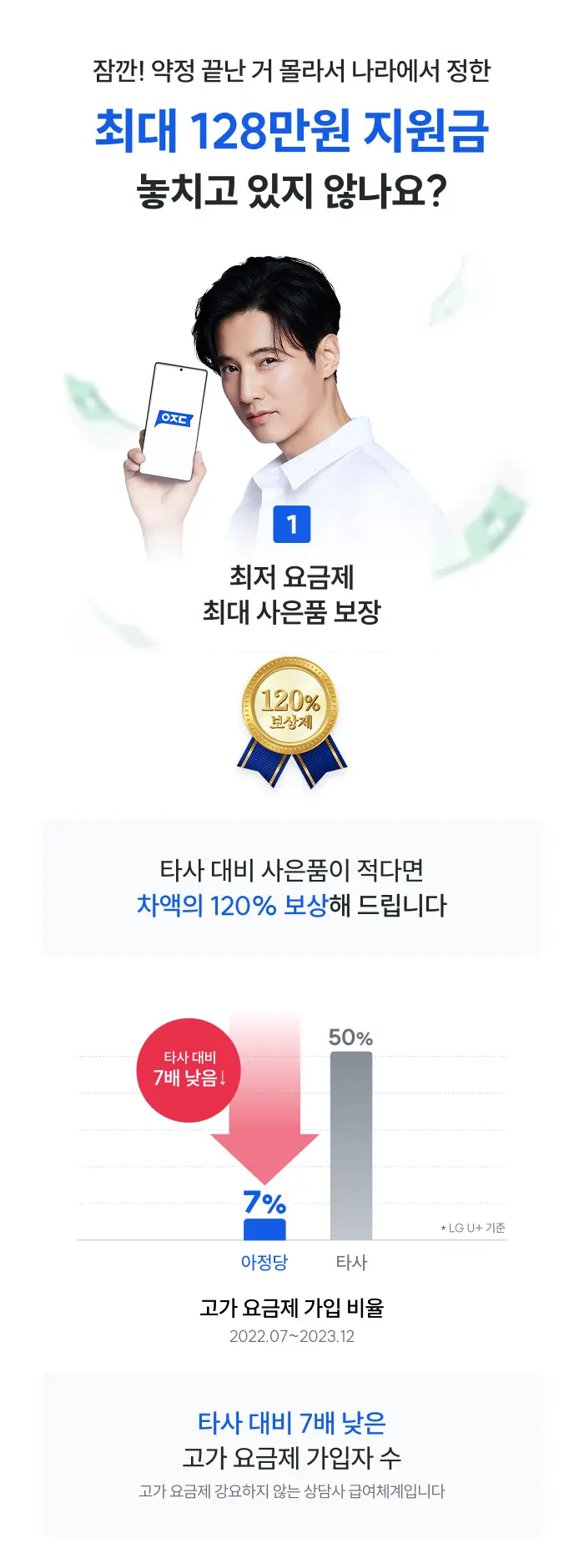
타사 대비 사은품이 적다면 차액의 120% 보상해 드립니다. * LG U+ 기준 고가 요금제 강요하지 않는 상담사 급여체계입니다잠깐! 약정 끝난 거 몰라서 나라에서 정한 최대 132만원 지원금 놓치고 있지 않나요?
1 최저 요금제 최대 사은품 보장
120% 보상제
고가 요금제 가입 비율 (2022.07~2023.12)
구분 가입 비율 아정당 7% 타사 50% 타사 대비 7배 낮은 고가 요금제 가입자 수
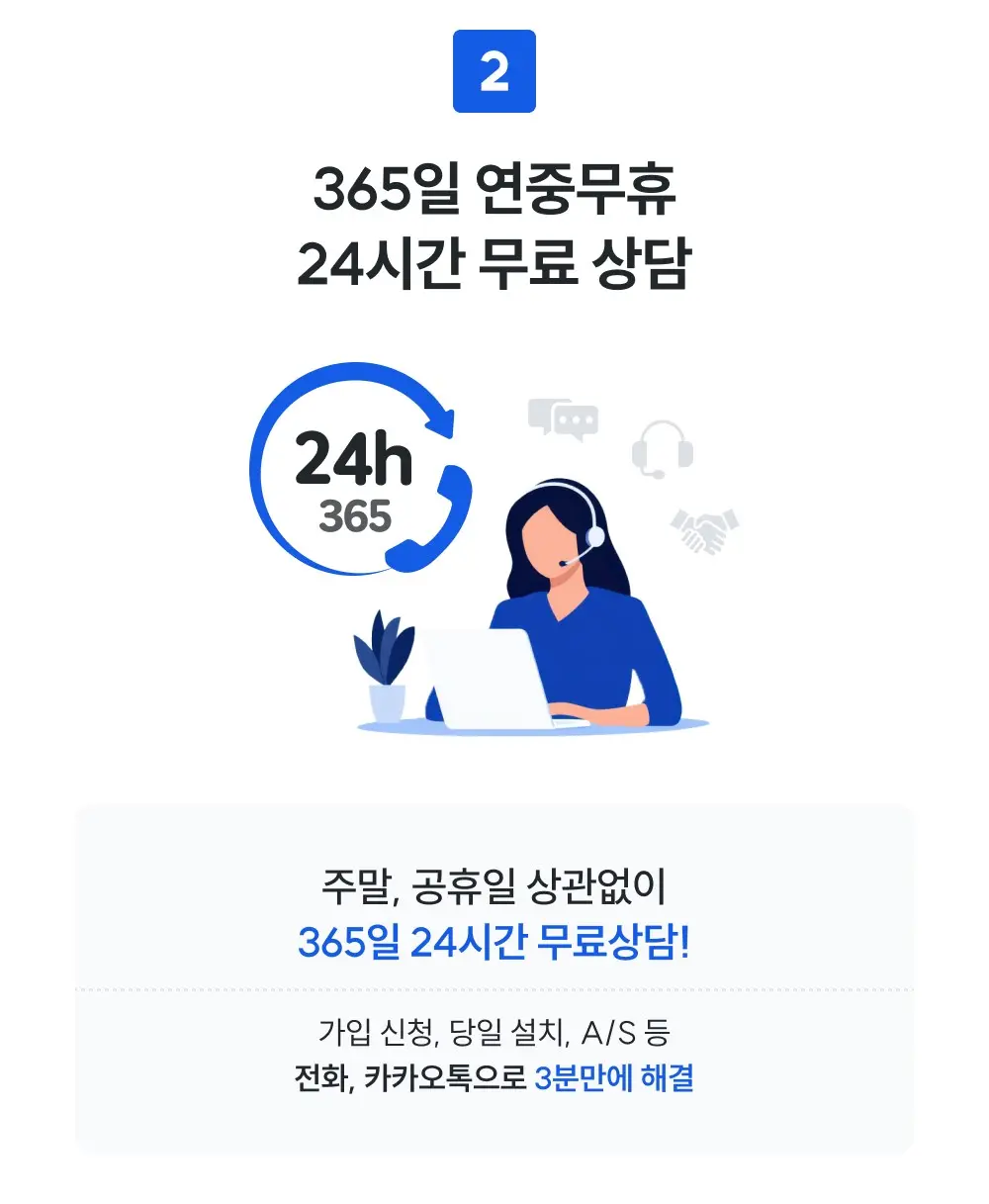
2 365일 연중무휴 24시간 무료 상담
24h 365
주말, 공휴일 상관없이 365일 24시간 무료상담!
가입 신청, 당일 설치, A/S 등 전화, 카카오톡으로 3분만에 해결
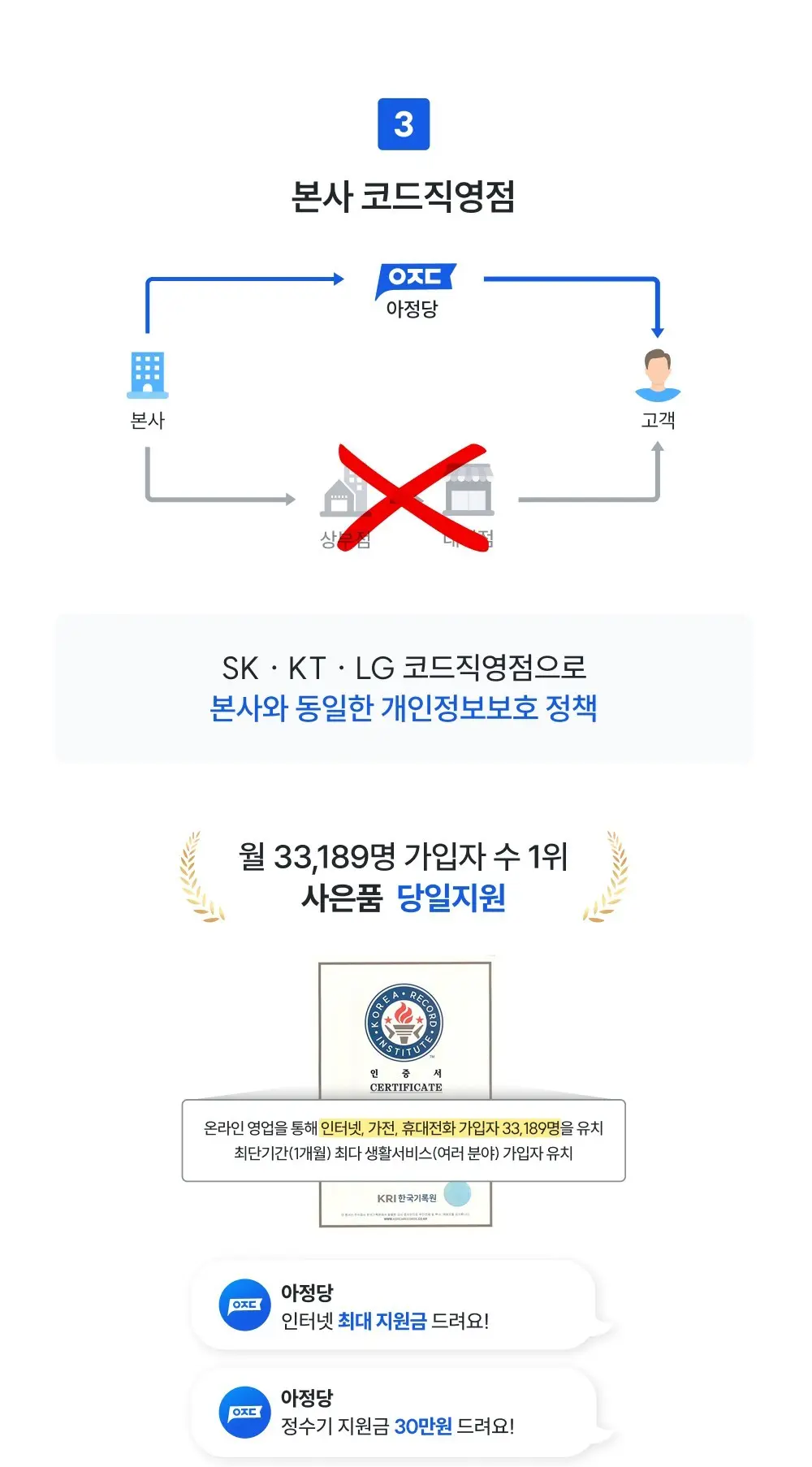
3 본사 코드직영점
본사 → 아정당 → 고객 (직거래 구조) 본사 → 상부점 → 대리점 → 고객 (X)
SK · KT · LG 코드직영점으로 본사와 동일한 개인정보보호 정책
월 33,189명 가입자 수 1위 사은품 당일지원
인증서 CERTIFICATE 온라인 영업을 통해 인터넷, 가전, 휴대전화 가입자 33,189명을 유치 최단기간(1개월) 최다 생활서비스(여러 분야) 가입자 유치 KRI 한국기록원
| 브랜드 | 메시지 |
|---|---|
| 아정당 | 인터넷 최대 지원금 드려요! |
| 아정당 | 정수기 지원금 30만원 드려요! |

본사가 절대 알려주지 않는 인터넷 설치 꿀팁📌
통신사 최신정보, 놓치면 못 받는 혜택📢
이상 SK브로드밴드 인터넷 장애에 대해 알아봤습니다!
더 궁금하신 사항이 있다면
부담없이 아정당으로 문의주세요!
아정당은 365일 24시간 열려있답니다🤗