dns 설정 변경 손쉽게 따라하는 방법
아정당
- 2026.03.19 업데이트
- 조회49,869
- 스크랩0
인터넷이 갑자기 느려지거나 사이트 접속이 잘 안되면
DNS 문제일 때가 많은데요.
DNS를 제대로 설정해야
안정적이고 빠른 인터넷을 사용할 수 있습니다.
오늘은 dns 설정 변경 방법을 소개드릴게요.
▼ 인터넷 가입사은품 4배 더 받는 영상.
1. DNS란 무엇일까?

DNS
DDNS SERVER
사람이 기억하기 쉬운 도메인 주소를
컴퓨터가 이해할 수 있는 IP 주소로 변환해 주는 시스템입니다.
브라우저에 www.google.com을 입력하면
서버가 IP 주소(142.250.xxx.xxx)로 변환해주는 원리죠.
2. 서버 종류
ISP 기본 DNS
통신사(KT, SKB, LGU+)에서 자동으로 할당해 주는 기본 서버
공용 DNS
구글, 클라우드플레어 등에서 무료로 제공하며, 속도와 보안 면에서 개선 효과
프라이빗 DNS
기업이나 기관이 자체적으로 운영하는 전용 서버
많은 분들이 인터넷 속도를 빠르게 하거나,
특정 사이트 접속 제한을 피하기 위해 공용 DNS를 사용합니다.
3. DNS 설정 변경 방법
방법 1: 설정 메뉴(GUI 방식)

설정
사이드바 메뉴
- 홈
- 설정 검색
- 네트워크 및 인터넷
- 상태
- 이더넷
- 전화 접속
- VPN
- 비행기 모드
- 모바일 핫스팟
- 프록시
이더넷
- 네트워크 11
- 연결됨
관련 설정
- 어댑터 옵션 변경
- 고급 공유 옵션 변경
- 네트워크 및 공유 센터
- Windows 방화벽
웹 도움말
- 인터넷 속도 테스트 실행
- 도움말 보기
- 피드백 보내기

네트워크 11
하려면 이 연결을 데이터 통신 연결 네트워크로 전환하세요. 이 네트워크에 연결하면 일부 앱이 다르게 작동하여 데이터 사용량을 줄일 수 있습니다.
- 데이터 통신 연결로 설정
- 끔
데이터 제한을 설정하면 Windows에서 제한을 초과하지 않도록 데이터 통신 연결을 설정합니다.
이 네트워크의 데이터 사용량 제어를 위해 데이터 제한 설정
IP 설정
- IP 할당:
- 자동(DHCP)
- 편집
속성
1. [시작] → [설정] → [네트워크 및 인터넷] 클릭
2. 유선 연결이면 이더넷, 무선이면 Wi-Fi 선택
3. 현재 연결된 네트워크 클릭 후, [IP 설정] > [편집]

네트워크 11
- 데이터 통신 연결로 설정
- 끔
데이터 제한을 설정하면 Windows에서 제한을 초과하지 않도록 데이터 통신 연결을 설정합니다.
이 네트워크의 데이터 사용량 제어를 위해 데이터
IP 설정
- IP 할당:
- 자동(DHCP)
IP 설정 편집
- 수동
- IPv4 끔
- IPv6 끔
속성

네트워크 11
데이터 통신 연결로 설정
데이터 제한을 설정하면 Windows에서 제한을 통신 연결을 설정합니다.
이 네트워크의 데이터 사용량 제어를 위해 데이
IP 설정
- IP 할당:
- 자동(DHCP)
속성
- 링크 속도(수신/송신):
- 링크-로컬 IPv6 주소:
- IPv4 주소:
- IPv4 DNS 서버:
- 제조업체:
- 설명:
- 드라이버 버전:
- 물리적 주소(MAC):
IP 설정 편집
- IP 설정 방식
- 수동
IPv4
- 상태
- 켬
- 기본 설정 DNS
- 8.8.8.8
- 대체 DNS
- 1.1.1.1
IPv6
- 상태
- 끔
4. “수동” 선택 후 IPv4 켜기
5. 항목에 아래와 같이 입력
기본 DNS: 8.8.8.8 (Google)
대체 DNS: 1.1.1.1 (Cloudflare)
6. 저장하면 즉시 적용
▼ 혜택 최대로 받아가고 싶다면?

1 + 1 추가 혜택 받아가세요! 오직 블로그에서만!
인터넷 정수기 휴대폰 최대 128만원+비밀지원금 추가 이벤트
365일 24시간 전문 상담, 타사보다 혜택 적다면 120% 보상!
방법 2: 명령 프롬프트(cmd) 활용

최적의 일치
| 이름 | 유형 |
|---|---|
| 명령 프롬프트 | 시스템 |
설정
- Win + X 메뉴에서 명령 프롬프트를 Windows PowerShell로 바꾸기
문서
- cmd2and3의 -
- cmddistutils의 -
- cmddistutils의 -
웹 검색
- cmd - 검색 결과 더 보기
- 층
- cmd 관리자 권한
- cmd ipconfig
- cmd 명령어
명령 프롬프트 상세 정보
- 이름
- 명령 프롬프트
- 유형
- 시스템
작업
- 열기
- 관리자 권한으로 실행
- 파일 위치 열기
- 시작 화면에 고정
- 작업 표시줄에 고정

관리자: 명령 프롬프트
Microsoft Windows [Version 10.0.19045.6216] (c) Microsoft Corporation. All rights reserved.
C:\Windows\system32>netsh interface show interface
| 관리 상태 | 상태 | 종류 | 인터페이스 이름 |
|---|---|---|---|
| 사용 | 연결됨 | 전용 | 이더넷 2 |
C:\Windows\system32>netsh interface ip set dns name="이더넷 2" static 8.8.8.8
1. 시작 메뉴 → cmd 검색 후 “관리자 권한 실행”
2. 현재 네트워크 어댑터 확인
netsh interface show interface
3. 아래 명령어 입력
netsh interface ip set dns name="Wi-Fi" static 8.8.8.8
netsh interface ip add dns name="Wi-Fi" 8.8.4.4 index=2
4. 적용 여부 확인
ipconfig /all
4. 추천 공용 DNS 목록
- Google DNS: 8.8.8.8 / 8.8.4.4 → 안정성과 속도 우수
- Cloudflare DNS: 1.1.1.1 / 1.0.0.1 → 개인정보 보호 강화
- OpenDNS: 208.67.222.222 / 208.67.220.220 → 보안 및 필터링 기능
- KT DNS: 168.126.63.1 / 168.126.63.2 → 국내 통신사 기본 제공
상황에 따라 속도와 보안성을 고려해 선택하시면 됩니다.
5. DNS 캐시 초기화
DNS를 바꿔도 이전 정보가 남아 있으면 캐시를 초기화해 주세요.

관리자: 명령 프롬프트
Microsoft Windows [Version 10.0.19045.6216] (c) Microsoft Corporation. All rights reserved.
C:\Windows\system32>netsh interface show interface
| 관리 상태 | 상태 | 종류 | 인터페이스 이름 |
|---|---|---|---|
| 사용 | 연결됨 | 전용 | 이더넷 2 |
C:\Windows\system32>ipconfig/flushdns
Windows IP 구성
DNS 확인자 캐시를 플러시했습니다.
C:\Windows\system32>_
ipconfig /flushdns
“DNS 확인자 캐시를 플러시했습니다”라는
메시지가 나오면 완료입니다.
오늘은 dns 설정 변경 방법을 정리해봤어요.
✔ 공용 DNS 활용
✔ 윈도우 설정 메뉴 or CMD 활용 가능
✔ 캐시 초기화까지 해줘야 확실히 적용
인터넷 속도 개선이나 접속 문제 해결에
큰 효과를 볼 수 있는 팁이에요.
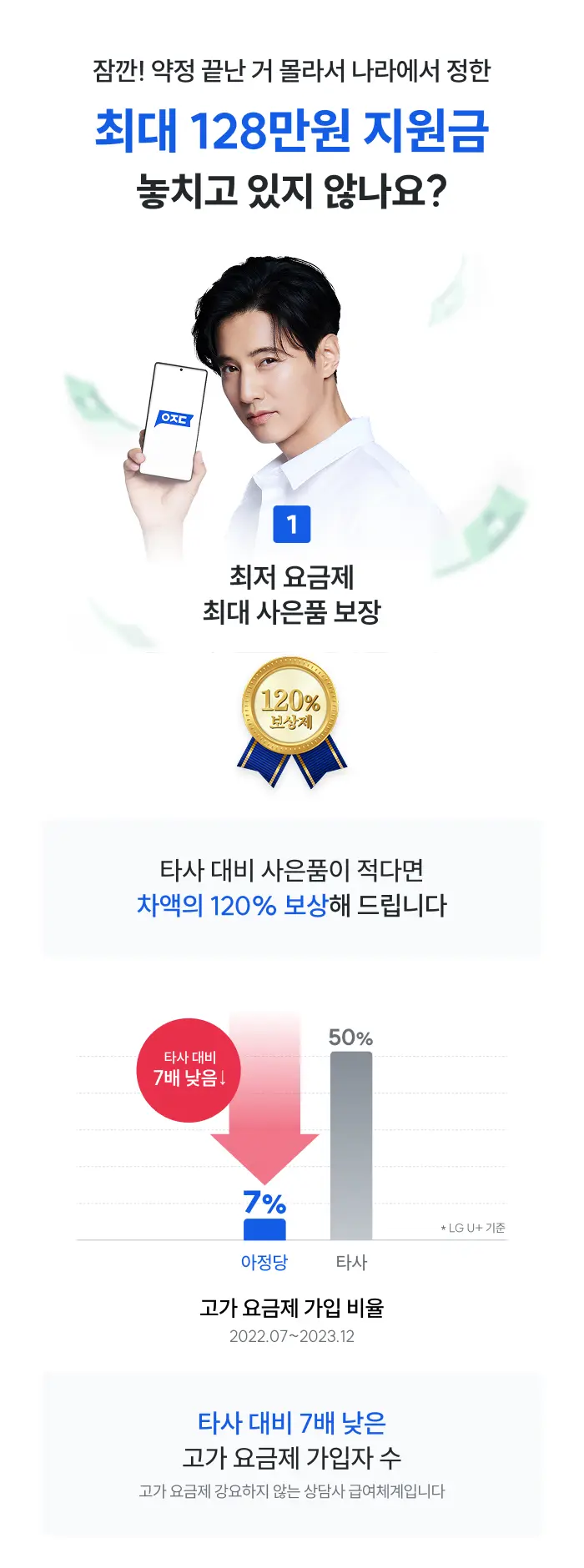
타사 대비 사은품이 적다면 차액의 120% 보상해 드립니다. * LG U+ 기준 고가 요금제 강요하지 않는 상담사 급여체계입니다잠깐! 약정 끝난 거 몰라서 나라에서 정한 최대 132만원 지원금 놓치고 있지 않나요?
1 최저 요금제 최대 사은품 보장
고가 요금제 가입 비율 (2022.07~2023.12)
구분 가입 비율 아정당 7% 타사 50% 타사 대비 7배 낮은 고가 요금제 가입자 수

2
365일 연중무휴 24시간 무료 상담
24h 365
주말, 공휴일 상관없이 365일 24시간 무료상담!
가입 신청, 당일 설치, A/S 등 전화, 카카오톡으로 3분만에 해결

3 본사 코드직영점
본사 → 아정당 → 고객 (상부점, 대리점 단계 생략)
SK · KT · LG 코드직영점으로 본사와 동일한 개인정보보호 정책
월 33,189명 가입자 수 1위 사은품 당일지원
온라인 영업을 통해 인터넷, 가전, 휴대전화 가입자 33,189명을 유치 최단기간(1개월) 최다 생활서비스(여러 분야) 가입자 유치
KRI 한국기록원 인증서 CERTIFICATE
| 브랜드 | 혜택 내용 |
|---|---|
| 아정당 | 인터넷 지원금 48만원+@ 드려요! |
| 아정당 | 정수기 지원금 30만원+@ 드려요! |
| 아정당 | 휴대폰 지원금 50만원+@ 드려요! |