







엑셀 틀고정 인쇄 방법부터 단축키 이것만 알면 끝
아정당
- 2026.03.19 업데이트
- 조회51,062
- 스크랩0
안녕하세요.
엑셀 사용 중에는 종종 특정 행이나 열을 고정하고 싶을 때가 있습니다.
이번에는 틀 고정하는 방법부터 인쇄하는 방법까지 설명해 드리려고 합니다.
목차
1. 엑셀에서 틀 고정하기
2. 엑셀에서 틀 고정하여 인쇄하기
1. 엑셀에서 틀 고정하기
틀 고정에는 세 가지 유형이 있습니다.
틀 고정 | 첫 행 고정 | 첫 열 고정 |
행과 열 한 번에 고정 | A행 고정 | A열 고정 |
① 틀 고정하는 방법

메뉴 바에서 보기를 선택합니다.
그리고 틀고정 > 틀고정을 선택합니다.

틀이 만들어지는 위치는 선택한 셀의 위쪽과 왼쪽에 있습니다.

✅ 첫 번째 행과 열에 틀을 만들기 위해 빨간색으로 표시된 셀을 선택한 다음 틀고정을 합니다.
② 첫 번째 행 고정

보기 메뉴 > 틀고정 > 첫 행 고정을 클릭합니다.
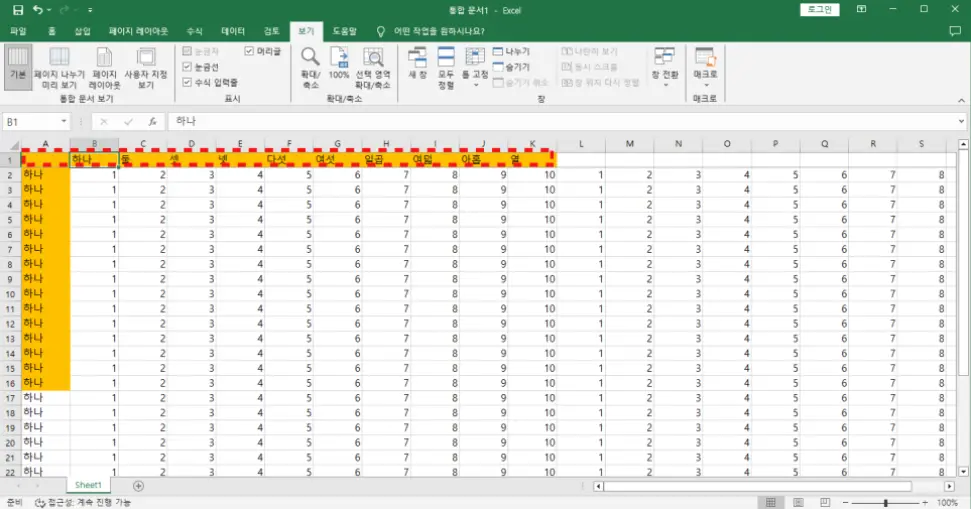
이렇게 하면 A행이 고정되는 것을 볼 수 있습니다.
③ 첫 번째 열 고정
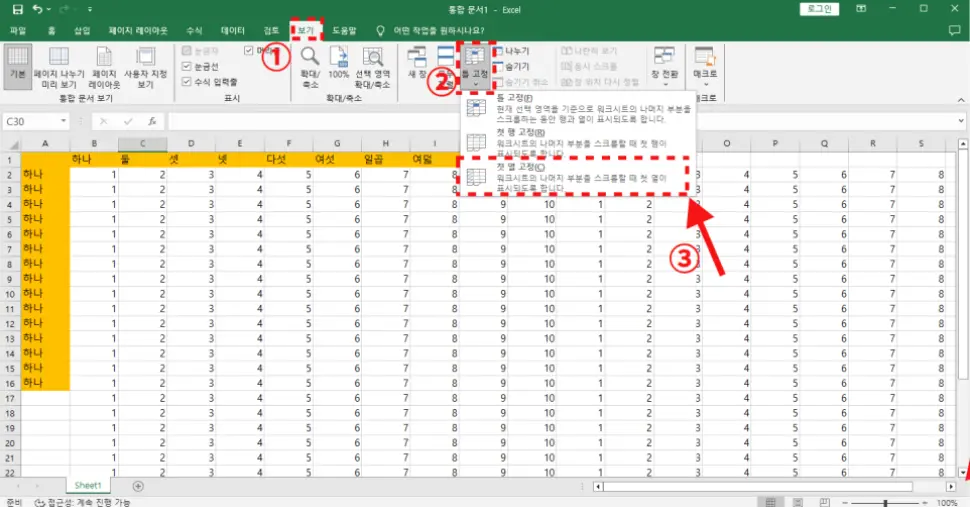
보기 메뉴 > 틀고정 > 첫 열 고정을 선택합니다.

이와 같이 A열이 고정됩니다.
단축키 사용법도 아래에서 확인해 주세요.
✅ 단축키
Alt + W + F + F : 틀 고정
Alt + W + F + R : 첫 행 고정
Alt + W + F + C : 첫 열 고정
2. 엑셀에서 틀 고정하여 인쇄하기
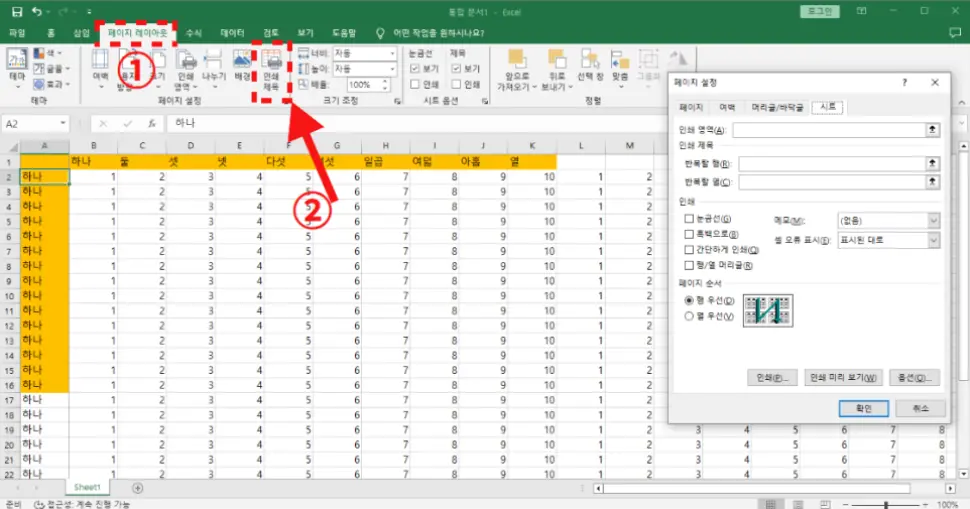
페이지 레이아웃을 선택하고 인쇄 제목을 클릭합니다.
그러면 페이지 설정 창이 열립니다.

반복할 행과 열을 입력하고 확인을 클릭합니다.
그 다음 인쇄하기를 누르면 됩니다.
페이지 방향에 따라 틀 고정 방식이 달라집니다.
① 가로 방향으로 여러 페이지가 있을 경우

가로로 긴 페이지 상태에서 인쇄하기를 시도해 보겠습니다.

그러면 열이 고정되어 인쇄되는 것을 확인할 수 있습니다.
② 세로 방향으로 여러 페이지가 있을 경우

세로로 긴 페이지 상태에서 인쇄를 진행해 보겠습니다.

이렇게 하면 다른 페이지에도 고정된 행이 적용되는 것을 볼 수 있습니다.
✅ 단축키
Alt + P + I : 제목 고정 반복 인쇄
Q & A
Q. 틀 고정 설정만 해도 인쇄 시 다른 페이지에 적용되나요?
A. 아니요! 앞서 설명한 인쇄 방법을 따라야 합니다.
이로써 엑셀에서 틀 고정하여 인쇄하는 방법과 단축키에 대해 알아보았습니다.
이 기능을 활용하여 문서 작업을 더 쉽게 하시길 바랍니다.




엑셀, 틀, 고정, 인쇄, 방법, 총정리, 단축키, 범위, 해체, 여러개, 가로, 세로, 반복, 행, 열, 동시, 오류, 복사, 제목, 문서, 작업, 간편, 셀, 페이지, 머리글, print, title, exel, 설정


