갤럭시 홈버튼 네비게이션바 설정 순서 바꾸기로 개성있게 커스타마이징 하기
아정당
- 2026.03.19 업데이트
- 조회8,269
- 스크랩0
안녕하세요.
갤럭시는 화면 아랫부분에 네비게이션바가 있어요!
사용한 앱을 볼 수 있는 버튼과 홈, 뒤로 가기 버튼이 있습니다~
설정으로 버튼 순서를 바꾸거나 네비게이션바를 없애 아이폰처럼 사용할 수 있어요.
바로 갤럭시 홈버튼 네비게이션바 설정 순서 바꾸기 숨기기 방법 알아봐요~
목차
갤럭시 네비게이션바 순서 바꾸기
갤럭시 홈버튼 숨기기
갤럭시 네비게이션바 순서 바꾸기

앱 화면
- 연락처
- 메시지
- 시계
- 카메라
- 캘린더
- 설정
- 네이버 블로그
- 갤러리
설정 메뉴
| 메뉴명 | 상세 설명 |
|---|---|
| 디스플레이 | 밝기 • 편안하게 화면 보기 • 내비게이션 바 |
| 배경화면 및 스타일 | 배경화면 • 컬러 팔레트 |
| 테마 | 테마 • 배경화면 • 아이콘 |
| 홈 화면 | 레이아웃 • 앱 아이콘 배지 |
| 잠금화면 | 화면 잠금 방식 • Always On Display |
| 보안 및 개인정보 보호 | 생체 인식 • 권한 관리자 |
| 위치 | 위치 요청 |
| 안전 및 긴급 | 의료정보 • 재난문자 |
버튼 순서를 바꾸기 위해 설정 앱 > 디스플레이 항목을 눌러 이동해요!

디스플레이
| 메뉴명 | 설명 |
|---|---|
| 쉬운 사용 모드 | |
| Edge 패널 | |
| 내비게이션 바 | 홈, 뒤로가기, 최근 앱 버튼을 관리하거나, 넓은 화면을 위한 제스처 사용을 설정할 수 있습니다. |
| 오동작 방지 필터 | 휴대전화가 주머니 또는 가방 속과 같이 어두운 곳에 있을 때 의도하지 않은 터치가 입력되지 않습니다. |
| 터치 민감도 | 화면 보호용 커버를 사용할 때도 터치가 입력되도록 터치 민감도를 높일 수 있습니다. |
| 충전 정보 표시 | Always On Display가 꺼져 있거나 표시되지 않을 때도 배터리 충전 예상 시간을 화면에서 확인할 수 있습니다. |
| 화면보호기 |
내비게이션 바
내비게이션 스타일
- 버튼
- 스와이프 제스처
옵션 더 보기
디스플레이 화면을 아래로 내리면 내비게이션 바 항목이 있습니다~
눌러주면 설정 화면으로 이동해요!

내비게이션 바
내비게이션 스타일
- 버튼
- 스와이프 제스처
옵션 더보기
버튼 순서
- ||| O <
- < O |||
위와 같이 네비게이션바 스타일을 확인할 수 있어요.
아래로 내려가면 버튼 순서를 바꿀 수 있습니다!
홈 버튼은 고정되어 있고, 최근 사용 앱과 뒤로 가기 버튼만 위치를 바꿀 수 있는 점 참고해 주십니다.
갤럭시 홈버튼 숨기기
갤럭시 홈버튼을 숨긴 후 화면을 쓸어서 이동하는 방식으로 바꿀 수 있어요.
아이폰 제어 방식과 비슷합니다~
네비게이션바 순서를 바꾼 화면으로 다시 이동해요!
✅ 설정 > 디스플레이 > 내비게이션 바

내비게이션 바
| 내비게이션 스타일 | 설명 |
|---|---|
| 버튼 | 전통적인 하단 버튼 방식 (뒤로 가기, 홈, 최근 앱) |
| 스와이프 제스처 | 화면 하단에서 위로 밀어 올리는 방식의 제스처 제어 |
스와이프 제스처 상세 설정
- 옵션 더보기
- 제스처 힌트
- 어느 방향으로 제스처를 해야하는지 화면에 알려줍니다. 힌트 표시를 가로질러 좌우로 움직이면 이전에 사용하던 앱으로 전환할 수 있습니다.
- 키보드 숨기기 버튼 표시
- 버튼은 세로 모드에서만 사용할 수 있습니다.
| 버튼 순서 |
|---|
| ||| O < |
| < O ||| |
내비게이션 스타일 중 스와이프 제스처를 선택해 주십시오.
그런 다음 옵션 더보기를 눌러 줘요~
그럼 제스처 방식을 선택할 수 있어요!

스와이프 제스처
| 옵션 | 설명 |
|---|---|
| 아래에서 위로 | 뒤로가기, 홈 화면으로 이동, 최근 앱 보기 동작을 하려면 휴대전화 하단의 각 부분을 위로 미세요. |
| 여러 방향으로 | 홈 화면으로 돌아가려면 화면의 하단을 위로 미세요. |
화면 길게 스와이프 디바이스 도우미 앱 실행
어시스턴트를 사용하려면 Google 계정에 다시 로그인하세요.
제스처 위치 안내
- 1번
- 2번
- 3번
아래에서 위로는 화면 아래에 3개의 바가 있습니다.
네비게이션바 버튼과 순서, 기능이 동일해요~
1번 : 최근 사용 앱 / 뒤로 가기
2번 : 홈 버튼 (고정)
3번 : 뒤로 가기 / 최근 사용 앱
✅ 화면을 위로 민 채 잠깐 멈추면 디바이스 도우미 앱을 열 수 있어요!

스와이프 제스처
뒤로가기, 홈 화면으로 이동, 최근 앱 보기 동작을 하려면 휴대전화 하단의 각 부분을 위로 미세요.
| 옵션 | 설명 |
|---|---|
| 여러 방향으로 | 최근 앱을 보려면 위로 밀고 잠깐 멈춰 주세요. 뒤로 가려면 화면의 가장자리를 안쪽으로 미세요. |
- 밀어서 도우미 앱 열기
- 디지털 도우미 앱을 열려면 하단 모서리 중 한 곳을 안쪽으로 미세요.
제스처 민감도
민감도 설정 안내
- 낮게
- 높게
- 케이스를 사용하고 있으면 화면의 가장자리에서는 제스처를 사용하기 어려울 수 있습니다. 그럴 때는 민감도를 높게 설정하세요.
- 의도치 않게 제스처가 인식된다면 민감도를 낮춰보세요.
어시스턴트를 사용하려면 Google 계정에 다시 로그인하세요.
추가 안내 및 버튼
- 1번
- 2번
- 3번
- 다음
여러 방향으로는 화면 아래에 1개의 바만 나타납니다.
1번 : 홈 버튼 / 최근 사용 앱
2번 : 뒤로 가기
3번 : 디바이스 도우미
1번의 경우 스와이프를 짧게 하면 홈으로, 길게 하면 최근 사용 앱으로 이동해요~
이상 갤럭시 홈버튼 네비게이션바 설정 순서 바꾸기 숨기기 방법을 알아봤습니다.
넓은 화면을 이용하고 싶다면 스와이프 제스처로 사용하는 것이 좋을 것 같아요.
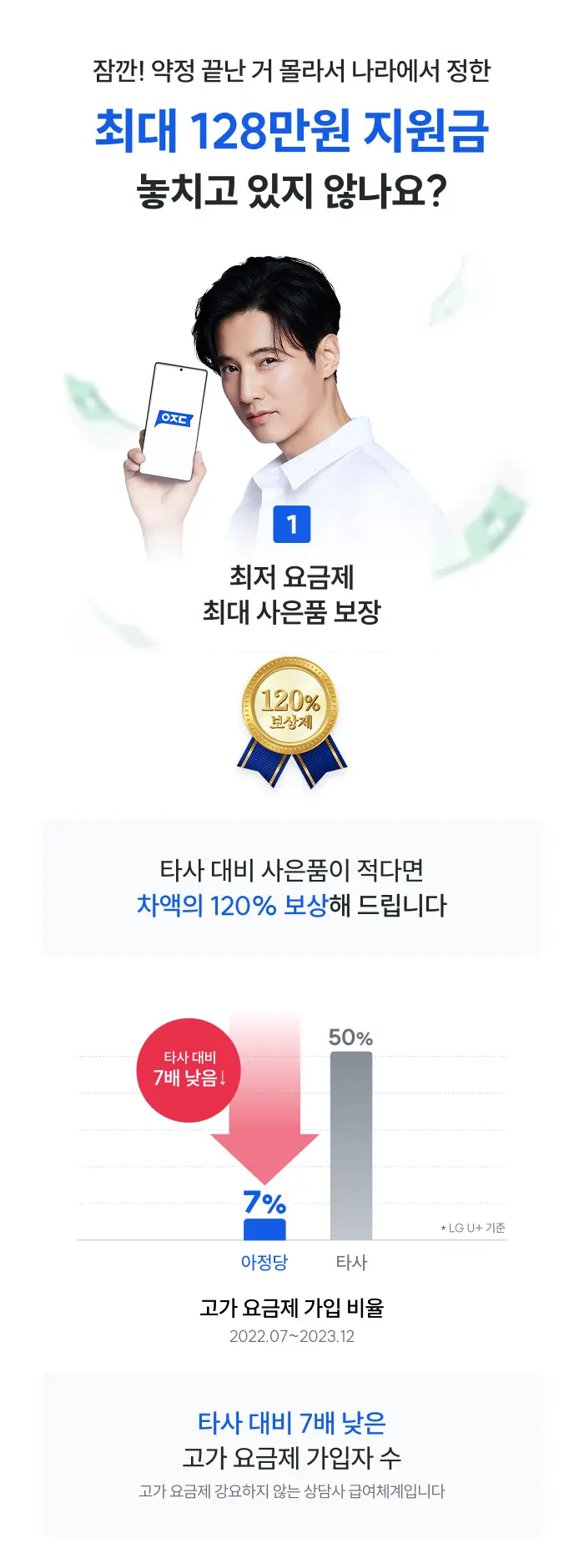
타사 대비 사은품이 적다면 차액의 120% 보상해 드립니다. * LG U+ 기준 고가 요금제 강요하지 않는 상담사 급여체계입니다잠깐! 약정 끝난 거 몰라서 나라에서 정한 최대 132만원 지원금 놓치고 있지 않나요?
1 최저 요금제 최대 사은품 보장
120% 보상제
고가 요금제 가입 비율 (2022.07~2023.12)
구분 가입 비율 아정당 7% 타사 50% 타사 대비 7배 낮은 고가 요금제 가입자 수

2
365일 연중무휴 24시간 무료 상담
24h 365
주말, 공휴일 상관없이 365일 24시간 무료상담!
가입 신청, 당일 설치, A/S 등 전화, 카카오톡으로 3분만에 해결
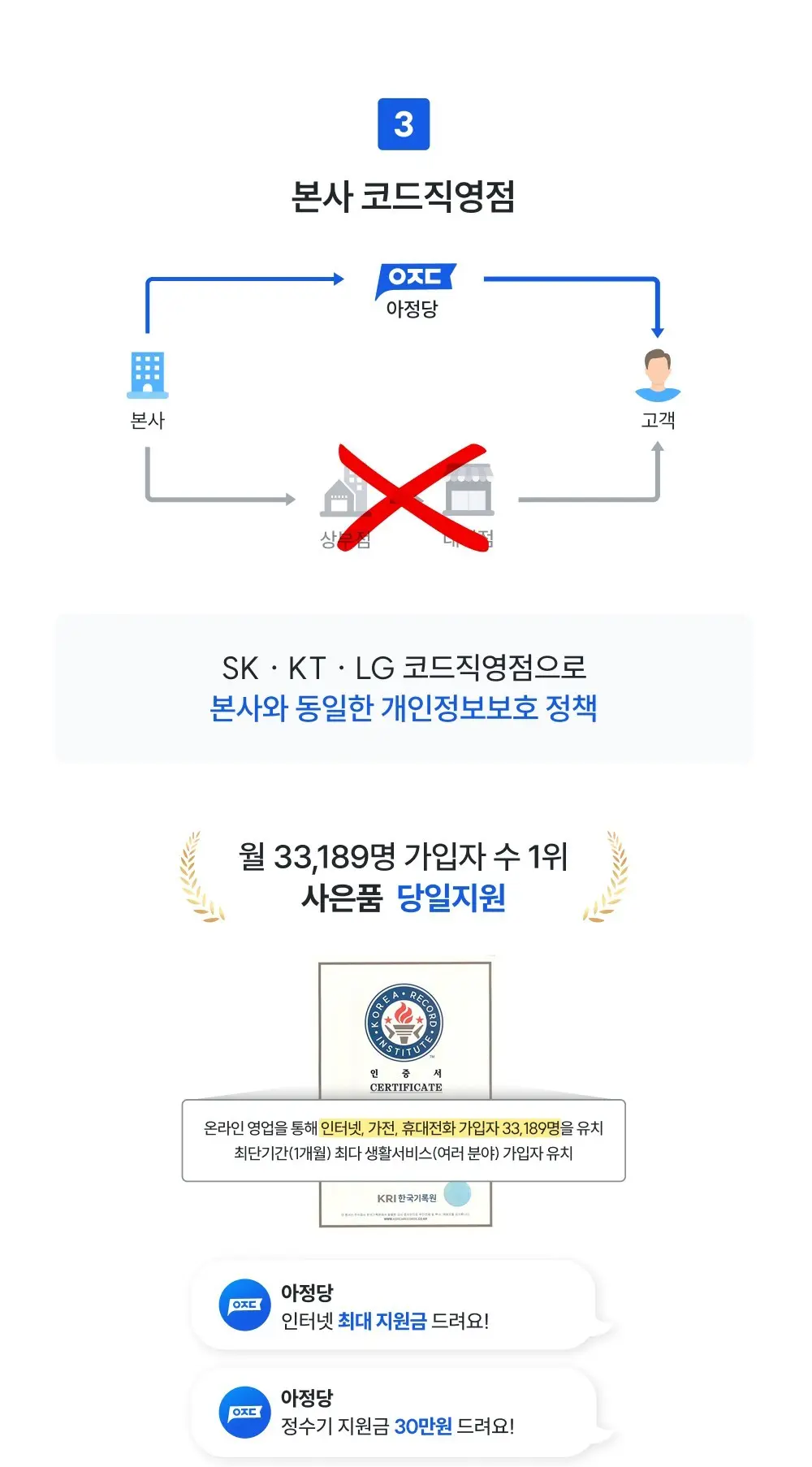
3 본사 코드직영점
본사 → 아정당 → 고객 (직거래 구조) 본사 → 상부점 → 대리점 → 고객 (X)
SK · KT · LG 코드직영점으로 본사와 동일한 개인정보보호 정책
월 33,189명 가입자 수 1위 사은품 당일지원
인증서 CERTIFICATE 온라인 영업을 통해 인터넷, 가전, 휴대전화 가입자 33,189명을 유치 최단기간(1개월) 최다 생활서비스(여러 분야) 가입자 유치 KRI 한국기록원
| 브랜드 | 메시지 |
|---|---|
| 아정당 | 인터넷 최대 지원금 드려요! |
| 아정당 | 정수기 지원금 30만원 드려요! |

24년 통신사 최신정보, 놓치면 못 받는 혜택📢