키보드 한영전환 한글이 안쳐질때 손 쉬운 해결법
아정당
- 2026.03.19 업데이트
- 조회155,930
- 스크랩0
안녕하세요.
키보드 한영전환이 되지 않아 당황했던 경험이 있으신가요~
가끔 한영전환키가 먹통이 되어 답답할 때가 있습니다!
이때 재부팅 말고도 시도해 볼 수 있는 해결 방법이 있어요.
오늘은 키보드 한영전환 한글이 안쳐질 때 해결 방법을 알아봐요!
목차
작업표시줄로 전환하기
다른 단축키 눌러보기
키보드 레이아웃 변경하기
작업표시줄로 전환하기
첫 번째 방법은 작업표시줄에 있는 한/영 전환 버튼을 눌러보는 거예요~

한/영 전환
- 시간
- 오후 6:00
- 날짜
- 2023-07-24
전환되는지 바로 확인할 수 있는 가장 쉬운 방법이에요!
해당 버튼이 보이지 않는다면 아래를 참고해 주세요~
작업표시줄 한/영 전환 버튼 표시하기

설정
| 사용자 정보 | 상태 |
|---|---|
| Admin 로컬 계정 | 로그인 |
| 서비스 | 상태 |
|---|---|
| OneDrive | 로그인 |
| Windows 업데이트 | 마지막으로 확인한 |
| 웹 검색 | 권장 복원 |
| 항목 | 설명 |
|---|---|
| 시스템 | 디스플레이, 소리, 알림, 전원 |
| 장치 | Bluetooth, 프린터, 마우스 |
| 전화 | Android, iPhone 연결 |
| 네트워크 및 인터넷 | Wi-Fi, 비행기 모드, VPN |
| 개인 설정 | 배경, 잠금 화면, 색 |
| 앱 | 설치 제거, 기본값, 옵션 기능 |
| 계정 | 내 계정, 메일, 동기화, 회사, 가족 |
| 시간 및 언어 | 음성, 지역, 날짜 |
| 게임 | Xbox Game Bar, 캡처, 게임 모드 |
| 접근성 | 내레이터, 돋보기, 고대비 |
| 검색 | 내 파일 찾기, 사용 권한 |
| 개인 정보 | 위치, 카메라, 마이크 |
| 업데이트 및 보안 | Windows 업데이트, 복구, 백업 |
윈도우 + i 단축키를 눌러 설정 창을 열어줍니다.
그런 다음 개인 설정을 클릭해요!

설정
개인 설정 메뉴
- 홈
- 배경
- 색
- 잠금 화면
- 테마
- 글꼴
- 시작
- 작업 표시줄
작업 표시줄
- 화면에서의 작업 표시줄 위치
- 아래쪽
- 작업 표시줄 단추 하나로 표시
- 항상, 레이블 숨기기
작업 표시줄 사용자 지정 방법
알림 영역
- 작업 표시줄에 표시할 아이콘 선택
- 시스템 아이콘 켜기 또는 끄기
여러 디스플레이
- 모든 디스플레이에 작업 표시줄 표시
- 켬
- 작업 표시줄 단추 표시 위치
- 모든 작업 표시줄
- 다른 작업 표시줄의 단추 하나로 표시
- 항상, 레이블 숨기기
작업 표시줄 탭에서 알림 영역 > 시스템 아이콘 켜기 또는 끄기를 선택해 주세요~

시스템 아이콘 켜기 또는 끄기
| 아이콘 | 상태 |
|---|---|
| 시계 | 켬 |
| 볼륨 | 켬 |
| 네트워크 | 켬 |
| 전원 | 켬 |
| 입력 표시기 | 켬 |
| 위치 | 켬 |
| 알림 센터 | 켬 |
| 터치 키보드 | 끔 |
| Windows Ink 작업 영역 | 끔 |
| 터치 패드 | 끔 |
- 도움말 보기
여러 항목 중 입력 표시기를 켜주면 해당 버튼이 나타나게 됩니다!
다른 단축키 눌러보기
두 번째 방법은 한/영 키 대신 다른 단축키를 눌러보는 거예요~

Tab + F6 또는 Shift + Tab 키를 눌러 한영 전환이 되는지 확인해요!

| Row 1 | Row 2 | Row 3 | Row 4 | Row 5 | Row 6 | Row 7 | Row 8 | Row 9 | Row 10 | Row 11 | Row 12 | Row 13 | Row 14 | Row 15 |
|---|---|---|---|---|---|---|---|---|---|---|---|---|---|---|
| Esc | ~ ` | F1 | F2 | F3 | F4 | F5 | F6 | F7 | F8 | F9 | F10 | F11 | F12 | Backspace |
| Tab | ㅂ | ㅈ | ㄷ | ㄱ | ㅅ | ㅛ | ㅕ | ㅑ | ㅐ | ㅔ | { [ | } ] | | \ | Del |
| Caps | ㅁ | ㄴ | ㅇ | ㄹ | ㅎ | ㅗ | ㅓ | ㅏ | ㅣ | : ; | " ' | Enter | Enter | |
| Shift | ㅋ | ㅌ | ㅊ | ㅍ | ㅠ | ㅜ | ㅡ | < , | > . | ? / | ^ | Shift | Shift | |
| Fn | Ω | Ctrl | Win | Alt | 가 | Alt | Ctrl | < | v | > | 한글 | 한글 |
위 단축키가 작동되지 않는다면 Shift + Ctrl + Alt 키를 눌러 한 번 더 확인해 주세요.
키보드 레이아웃 변경하기
여전히 해결되지 않을 경우 세 번째 방법인 키보드 레이아웃 설정을 시도해 볼 수 있어요~

설정
| 사용자 정보 | 상태 |
|---|---|
| Admin 로컬 계정 | 로그인 |
| OneDrive | 로그인 |
| Windows 업데이트 | 마지막으로 확인한 |
| 웹 검색 | 권장 복원 |
설정 검색
| 항목 | 설명 |
|---|---|
| 시스템 | 디스플레이, 소리, 알림, 전원 |
| 장치 | Bluetooth, 프린터, 마우스 |
| 전화 | Android, iPhone 연결 |
| 네트워크 및 인터넷 | Wi-Fi, 비행기 모드, VPN |
| 개인 설정 | 배경, 잠금 화면, 색 |
| 앱 | 설치 제거, 기본값, 옵션 기능 |
| 계정 | 내 계정, 메일, 동기화, 회사, 가족 |
| 시간 및 언어 | 음성, 지역, 날짜 |
| 게임 | Xbox Game Bar, 캡처, 게임 모드 |
| 접근성 | 내레이터, 돋보기, 고대비 |
| 검색 | 내 파일 찾기, 사용 권한 |
| 개인 정보 | 위치, 카메라, 마이크 |
| 업데이트 및 보안 | Windows 업데이트, 복구, 백업 |
윈도우 + i 단축키를 눌러 설정 창을 연 다음 시간 및 언어를 클릭해요!

설정
시간 및 언어
- 홈
- 설정 검색
- 날짜 및 시간
- 지역
- 언어
- 음성
언어
| 항목 | 설명 |
|---|---|
| 키보드 | 한국어 |
| 음성 |
Windows 표시 언어
한국어 설정 및 파일 탐색기와 같은 Windows 기능이 이 언어로 표시됩니다.
기본 설정 언어
앱 및 웹 사이트는 지원하는 목록의 첫 번째 언어로 표시됩니다.
- 언어 추가
- 한국어
옵션
관련 설정 및 도움말
- 맞춤법, 입력 및 키보드 설정
- 설정 동기화
- 웹 도움말
- Microsoft Store 지역 변경
- 입력 언어 추가
- 도움말 보기
- 피드백 보내기
언어 탭에서 기본 설정 언어 > 한국어 > 옵션 버튼을 클릭해 주세요~

언어 옵션: 한국어
- 언어 팩
- 언어 팩 설치됨
- 필기
- 필기 설치됨
- 음성 명령
- 설정
사용지역 언어
Windows는 이 언어를 바탕으로 날짜와 시간 형식을 지정합니다.
설정
하드웨어 키보드 레이아웃
- 키보드 레이아웃: 한글 키보드(101키) 종류 1
- 레이아웃 변경
키보드
관련 설정
- 추가적 음성 명령 추가
- 도움말 보기
아래로 스크롤하면 하드웨어 키보드 레이아웃 항목이 있습니다!
레이아웃 변경을 클릭해요.

하드웨어 키보드 레이아웃 변경
키보드 레이아웃 선택 목록
- 한글 키보드(103/106키)
- 한글 키보드(101키) 종류 1
- 한글 키보드(101키) 종류 2
- 한글 키보드(101키) 종류 3
오른쪽 <Ctrl> 키
버튼
- 확인
- 취소
- 지금 다시 시작
레이아웃 종류는 4가지가 있으며, 종류별로 한영전환키가 다릅니다!
✅ 한글 키보드 (103/106) : 한/영
✅ 한글 키보드 (101) 1 : Alt (오른쪽)
✅ 한글 키보드 (101) 2 : Ctrl (오른쪽)
✅ 한글 키보드 (101) 3 : Shift + Space
(103/106) : 한/영 키 포함
(101) : Alt 키에 한영 전환 포함 (예: 게이밍 키보드)

하드웨어 키보드 레이아웃 변경
- 선택된 레이아웃
- 한글 키보드(103/106키)
- 키 매핑 정보
- 한/영 전환: 한/영, 한자 변환: 한자
변경 사항은 PC를 다시 시작한 후에 적용됩니다.
작업 버튼
- 확인
- 취소
- 지금 다시 시작
레이아웃은 지금 다시 시작을 클릭해 재부팅해야 변경을 적용할 수 있습니다!
이상으로 키보드 한영전환 한글이 안쳐질 때 해결 방법을 알아봤어요.
이외에도 주소창이나 메모장에서 한영전환을 시도해 보는 방법도 있으니 참고 바랍니다.
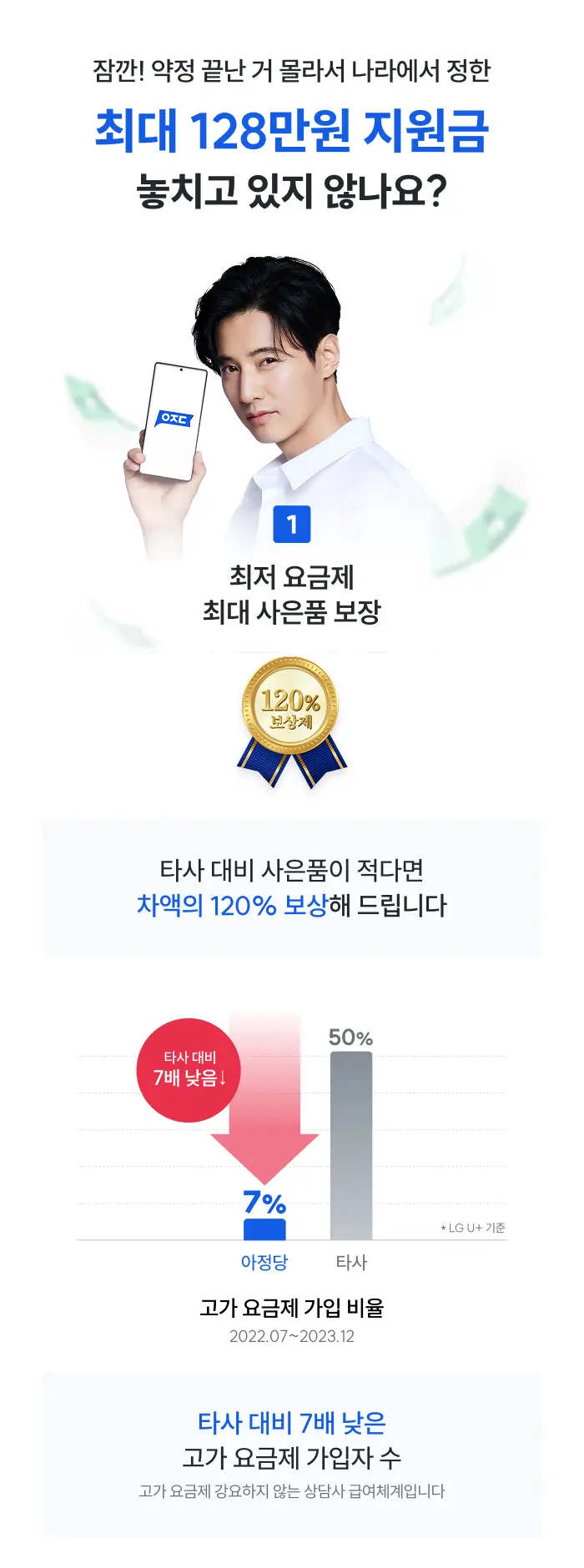
잠깐! 약정 끝난 거 몰라서 나라에서 정한 최대 128만원 지원금 놓치고 있지 않나요?
1 최저 요금제 최대 사은품 보장
타사 대비 사은품이 적다면 차액의 120% 보상해 드립니다
고가 요금제 가입 비율 (2022.07~2023.12)
| 구분 | 가입 비율 | 비고 |
|---|---|---|
| 아정당 | 7% | 타사 대비 7배 낮음↓ |
| 타사 | 50% | * LG U+ 기준 |
타사 대비 7배 낮은 고가 요금제 가입자 수
고가 요금제 강요하지 않는 상담사 급여체계입니다

2
365일 연중무휴 24시간 무료 상담
24h 365
주말, 공휴일 상관없이 365일 24시간 무료상담!
가입 신청, 당일 설치, A/S 등 전화, 카카오톡으로 3분만에 해결
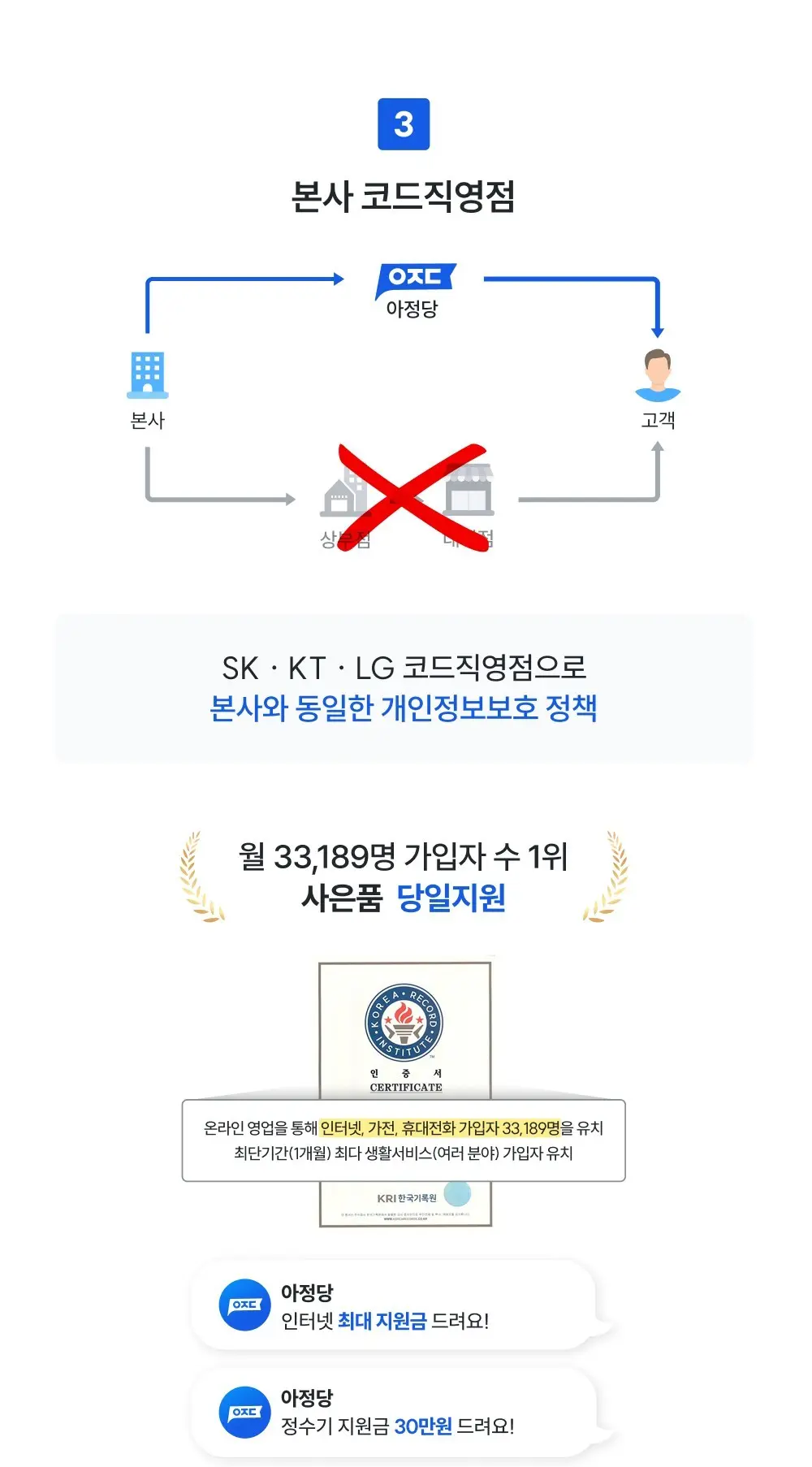
3 본사 코드직영점
본사 → 아정당 → 고객 (직거래 구조) 본사 → 상부점 → 대리점 → 고객 (X)
SK · KT · LG 코드직영점으로 본사와 동일한 개인정보보호 정책
월 33,189명 가입자 수 1위 사은품 당일지원
인증서 CERTIFICATE 온라인 영업을 통해 인터넷, 가전, 휴대전화 가입자 33,189명을 유치 최단기간(1개월) 최다 생활서비스(여러 분야) 가입자 유치 KRI 한국기록원
| 브랜드 | 메시지 |
|---|---|
| 아정당 | 인터넷 최대 지원금 드려요! |
| 아정당 | 정수기 지원금 30만원 드려요! |

24년 통신사 최신정보, 놓치면 못 받는 혜택📢