PPT 타이머 도형으로 만드는 방법 (추가 기능)
아정당
- 2026.03.19 업데이트
- 조회21,049
- 스크랩0
안녕하십니까.
오늘은 PPT 타이머 생성과 추가 방법에 대해 알아보겠습니다.
퀴즈, Q&A 등 시간 제한이 필요한 상황에서 유용하게 사용할 수 있습니다.
도형으로 직접 만들거나 추가 기능을 활용하는 방법이 있습니다.
목차
PPT 타이머 도형으로 생성하기
PPT 타이머 추가 기능 활용 방법
PPT 타이머 도형으로 생성하기

프레젠테이션1 - PowerPoint
상단 메뉴
- 파일
- 홈
- 삽입
- 그리기
- 디자인
- 전환
- 애니메이션
- 슬라이드 쇼
- 녹음/녹화
- 검토
- 보기
- 도움말
| 그룹 | 기능 |
|---|---|
| 슬라이드 | 새 슬라이드 |
| 표 | 표 |
| 이미지 | 그림, 스크린샷, 사진 앨범 |
| 일러스트레이션 | 도형, 아이콘, 3D 모델, SmartArt, 차트 |
| 추가 기능 | 추가 기능 가져오기, 내 추가 기능 |
| 링크 | 확대/축소, 링크, 책갈피 |
| 메모 | 메모 |
| 텍스트 | 텍스트 상자, 머리글/바닥글, WordArt |
| 기호 | 수식, 기호 |
| 미디어 | 비디오, 오디오, 화면 녹화 |
도형 메뉴 카테고리
- 최근에 사용한 도형
- 선
- 사각형
- 기본 도형
- 블록 화살표
- 수식 도형
- 순서도
- 별 및 현수막
- 설명선
- 실행 단추
00:00
- 슬라이드 정보
- 슬라이드 1/1
- 언어
- 한국어
- 접근성
- 조사 필요
- 확대 비율
- 79%
먼저 삽입 탭에서 도형을 클릭합니다.
원하는 모양을 선택한 후 슬라이드에 도형을 추가해 주십시오.
그다음 타이머 시간을 입력하세요.

프레젠테이션1 - PowerPoint
PowerPoint 메뉴
- 파일
- 홈
- 삽입
- 그리기
- 디자인
- 전환
- 애니메이션
- 슬라이드 쇼
- 녹화/녹음
- 검토
- 보기
- 도움말
| 그룹 | 기능 |
|---|---|
| 슬라이드 | 새 슬라이드 |
| 표 | 표 |
| 이미지 | 그림, 스크린샷, 사진 앨범 |
| 일러스트레이션 | 도형, 아이콘, 3D 모델, SmartArt, 차트 |
| 추가 기능 | 추가 기능 가져오기, 내 추가 기능 |
| 링크 | 확대/축소, 링크, 실행 |
| 메모 | 메모 |
| 텍스트 | 텍스트 상자, 머리글/바닥글, WordArt, 날짜 및 시간, 슬라이드 번호, 개체 |
| 기호 | 수식, 기호 |
| 미디어 | 비디오, 오디오, 화면 녹화 |
00:00
복제
상태 표시줄
- 슬라이드 1/1
- 한국어
- 접근성: 조사 필요
- 메모
- 검토
그리고 타이머로 설정할 시간만큼 도형을 복제하십시오.
💡 예를 들어 5초 타이머의 경우 0초에서 5초까지 필요하므로 총 6개의 도형이 필요합니다!

전체 선택
개체 순서
- 맨 앞으로 가져오기(R)
- 맨 뒤로 보내기(B)
- 앞으로 가져오기(F)
- 뒤로 보내기(S)
개체 그룹
- 그룹(G)
- 그룹 해제(U)
- 재그룹(R)
개체 위치
- 맞춤(A)
- 회전(O)
- 선택 창(P)...
맞춤 상세 메뉴
- 왼쪽 맞춤(L)
- 가운데 맞춤(C)
- 오른쪽 맞춤(R)
- 위쪽 맞춤(T)
- 중간 맞춤(M)
- 아래쪽 맞춤(B)
- 가로 간격을 동일하게(H)
- 세로 간격을 동일하게(V)
- 슬라이드에 맞춤(S)
- 선택한 개체 맞춤(O)
슬라이드 내 개체 텍스트: 05:00, 04:00, 03:00, 02:00, 01:00, 00:00
도형의 시간을 1초 단위로 수정합니다.
💡 마지막 복제된 도형이 00:00초가 되도록 변경하기
수정이 끝나면 모든 도형을 선택하세요.
그리고 홈 탭에서 정렬을 눌러 맞춤에서 가운데/중간 맞춤을 클릭하십시오.

프레젠테이션1 - PowerPoint
상단 메뉴 탭
- 파일
- 홈
- 삽입
- 그리기
- 디자인
- 전환
- 애니메이션
- 슬라이드 쇼
- 녹음/녹화
- 검토
- 보기
- 도움말
애니메이션 효과 및 설정
- 미리 보기
- 없음
- 나타내기
- 밝기 변화
- 날아오기
- 올라오기
- 나누기
- 닦아내기
- 효과 옵션
- 애니메이션 추가
- 애니메이션 창
- 트리거
- 애니메이션 복사
- 시작
- 클릭할 때
- 재생 시간
- 자동
- 지연
- 00.00
애니메이션 창
애니메이션 목록
- 선택 항목 재생
- 1 사각형: 둥근 모서리
- 2 사각형: 둥근 모서리
- 3 사각형: 둥근 모서리
- 4 사각형: 둥근 모서리
- 5 사각형: 둥근 모서리
- 6 사각형: 둥근 모서리
애니메이션 상세 설정 메뉴
- 클릭할 때 시작(C)
- 이전 효과와 함께 시작(W)
- 이전 효과 다음에 시작(A)
- 효과 옵션(E)...
- 타이밍(T)...
- 진행 시간 표시 막대 숨기기(H)
- 제거(R)
전체 선택
그렇게 하면 위와 같이 하나로 겹쳐지는데요
모든 도형이 선택된 상태에서 애니메이션 탭에서 나타내기 효과를 클릭하세요.
그다음 애니메이션 창을 클릭하면 오른쪽에 창이 나타납니다.
화살표 버튼을 눌러 이전 효과 다음에 시작을 선택하십시오.

프레젠테이션1 - PowerPoint
PowerPoint 메뉴 및 리본
- 파일
- 홈
- 삽입
- 그리기
- 디자인
- 전환
- 애니메이션
- 슬라이드 쇼
- 녹음/녹화
- 검토
- 보기
- 도움말
나타내기 설정 창
- 탭
- 효과, 타이밍, 텍스트 애니메이션
- 시작(S)
- 이전 효과 다음에
- 지연(D)
- 1 초
- 재생 시간(V)
- 비활성화됨
- 반복(R)
- 없음
애니메이션 창 메뉴
- 클릭할 때 시작(C)
- 이전 효과와 함께 시작(W)
- 이전 효과 다음에 시작(A)
- 효과 옵션(E)...
- 타이밍(T)...
- 진행 시간 표시 막대 숨기기(H)
- 제거(R)
| 순서 | 항목 이름 |
|---|---|
| 0 | 사각형: 둥근 대... |
| 1 | 사각형: 둥근 대... |
| 2 | 사각형: 둥근 대... |
| 3 | 사각형: 둥근 대... |
| 4 | 사각형: 둥근 대... |
| 5 | 사각형: 둥근 대... |
- 타이밍 설정
- 시작: 이전 효과..., 재생 시간: 자동, 지연: 00.00
마지막으로 타이밍을 클릭해 지연 시간을 1초로 변경합니다.
💡 1초마다 효과가 실행되도록 하기 위함입니다!

프레젠테이션1 - PowerPoint
메뉴 탭
- 파일
- 홈
- 삽입
- 그리기
- 디자인
- 전환
- 애니메이션
- 슬라이드 쇼
- 녹화/녹음
- 검토
- 보기
- 도움말
애니메이션 리본 메뉴
- 미리 보기
- 없음
- 나타내기
- 밝기 변화
- 날아오기
- 서서히 나타내기
- 나누기
- 닦아내기
- 효과 옵션
- 애니메이션 추가
- 애니메이션 창
- 애니메이션 복사
- 시작: 이전 효과 다음에
- 재생 시간
- 지연
- 애니메이션 순서 바꾸기
애니메이션 창
- 0 사각형: 둥근 대...
- 1 사각형: 둥근 대...
- 2 사각형: 둥근 대...
- 3 사각형: 둥근 대...
- 4 사각형: 둥근 대...
- 5 사각형: 둥근 대...
- 6 사각형: 둥근 대...
00:00
상태 표시줄
- 슬라이드 1/1
- 한국어
- 접근성: 조사 필요
- 메모
- 75%
애니메이션을 실행하면 타이머가 작동되는 것을 확인할 수 있습니다.
PPT 타이머 추가 기능 활용 방법
5초, 10초 단위 타이머는 쉽게 만들 수 있지만, 시간이 길어지면 하나씩 복제하고 수정하기가 힘듭니다.
이때는 PPT 추가 기능을 이용해 타이머를 생성할 수 있는데요.

먼저 리본 메뉴 중 삽입 탭에서 추가 기능 가져오기를 클릭합니다.

Office 추가 기능
- 내 추가 기능
- 스토어
추가 기능이 개인 및 문서 정보에 액세스할 수 있습니다. 추가 기능을 사용하는 것은 해당 사용 권한, 사용 조건 및 개인 정보 보호 정책에 동의하는 것입니다.
- 검색어
- timer
- 정렬 기준
- 인기도
범주
- 모두
- 검색
- 교육
- 문서 검토
- 생산성
- 시각화
- 참조
- 편집자 추천
- Microsoft 365 인증됨
| 이름 | 설명 | 추가 정보 | 평점 및 리뷰 수 | 동작 |
|---|---|---|---|---|
| PP Timer | Insert a timer into your PowerPoint presentation. Add an analog or digital timer into your slide. | 추가 구매가 필요합니다. | 별점 2/5 (92) | 추가 |
| Ubi Timer | Ubi Timer: Perfect timing and enhanced engagement for PowerPoint presentations. | 추가 구매가 필요합니다. | 별점 2/5 (9) | 추가 |
| EasyTimer | An easy-to-use timer for your PowerPoint presentations. | 별점 3/5 (12) | 추가 | |
| Breaktime | A quick way to tell everyone when you'll be back, because it's Breaktime! | 별점 2/5 (16) | 추가 | |
| Showmaster (Helper Plugin) | Impress with remarkable animations, countdown and music before your presentation. | 추가 구매가 필요합니다. | 별점 5/5 (7) | 추가 |
| Showmaster | Impress with remarkable animations, countdown and music before your presentation. | 추가 구매가 필요합니다. | 별점 5/5 (10) | 추가 |
Office 추가 기능 창이 뜨면 timer를 검색합니다.
다양한 종류의 타이머가 있는데요.
무료 기능인 EasyTimer 또는 Breaktime을 추가하면 타이머를 이용할 수 있습니다.
✅ EasyTimer

프레젠테이션1 - PowerPoint
PowerPoint Menu Bar
- 파일
- 홈
- 삽입
- 그리기
- 디자인
- 전환
- 애니메이션
- 슬라이드 쇼
- 녹화/녹음
- 검토
- 보기
- 도움말
- 도형 서식
- Change Clock Type
- Square (Options: Bar, Square, Digital)
- TimeUp Reminder (Optional)
- -- : -- : --
- Interval
- 5 in seconds
- Choose Sound Effect
- Tick
- Choose TimeUp Sound
- Alarm
Control Buttons
- Start
- Pause
- Stop
- Reset
Status Bar
- 슬라이드 2/3
- 한국어
- 접근성: 조사 필요
- 메모
- 75%
이지타이머는 처음에 사각형 시계 모양으로 추가됩니다.
Change Clock Type에서 막대/디지털 모양을 선택할 수 있는데요.

프레젠테이션1 - PowerPoint
00 : 00 : 30
- Change Clock Type
- Digital
- Duration
- 00 : 00 : 30
- TimeUp Reminder (Optional)
- -- : -- : --
- Choose Sound Effect
- Tick
- Choose TimeUp Sound
- Alarm
Options
- Enable Count Up
- Combine With Bar Clock
Controls
- Start
- Pause
- Stop
- Reset
Duration에서 시간을 설정한 후 Start를 누르면 타이머가 시작됩니다.
참고로 화살표 버튼을 누르면 설정 창이 숨겨집니다.
💡 시간을 클릭하여 타이머 시작/중지가 가능합니다.
✅ Breaktime

프레젠테이션1 - PowerPoint
PowerPoint 메뉴
- 파일
- 홈
- 삽입
- 그리기
- 디자인
- 전환
- 애니메이션
- 슬라이드 쇼
- 녹음/녹화
- 검토
- 보기
- 도움말
10:00
- mins
- 10
- secs
- 0
- type
- None
Timer Controls
- Start
- Stop
- Reset
Breaktime for PowerPoint by Flow Simulation Ltd. Pin controls when stopped
상태 표시줄
- 슬라이드 3/3
- 한국어
- 접근성: 조사 필요
- 메모
- 75%
브레이크타임은 디지털 모양 타이머입니다.
mins (분)/secs (초)에서 시간을 설정할 수 있습니다!

Tea break...
30:00
- mins
- 30
- secs
- 0
- type
- Tea
Controls
- Start
- Stop
- Reset
Breaktime for PowerPoint by Flow Simulation Ltd. Pin controls when stopped
type을 클릭하면 다양한 배경을 선택할 수 있습니다.
설정 도구는 타이머가 시작되면 숨겨집니다.
💡 도구가 있던 자리를 클릭하면 다시 표시됩니다!
이상으로 PPT 타이머 생성과 추가 방법에 대해 살펴보았습니다!
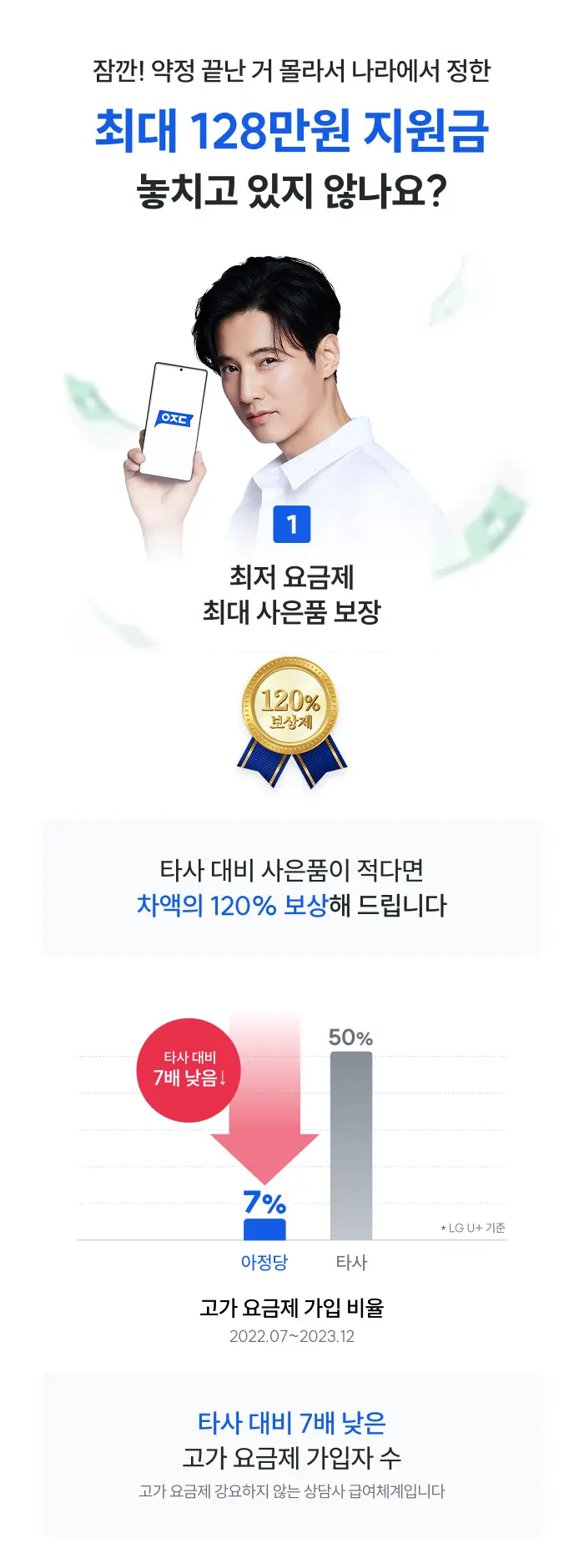
타사 대비 사은품이 적다면 차액의 120% 보상해 드립니다. * LG U+ 기준 고가 요금제 강요하지 않는 상담사 급여체계입니다잠깐! 약정 끝난 거 몰라서 나라에서 정한 최대 132만원 지원금 놓치고 있지 않나요?
1 최저 요금제 최대 사은품 보장
120% 보상제
고가 요금제 가입 비율 (2022.07~2023.12)
구분 가입 비율 아정당 7% 타사 50% 타사 대비 7배 낮은 고가 요금제 가입자 수

2
365일 연중무휴 24시간 무료 상담
24h 365
주말, 공휴일 상관없이 365일 24시간 무료상담!
가입 신청, 당일 설치, A/S 등 전화, 카카오톡으로 3분만에 해결
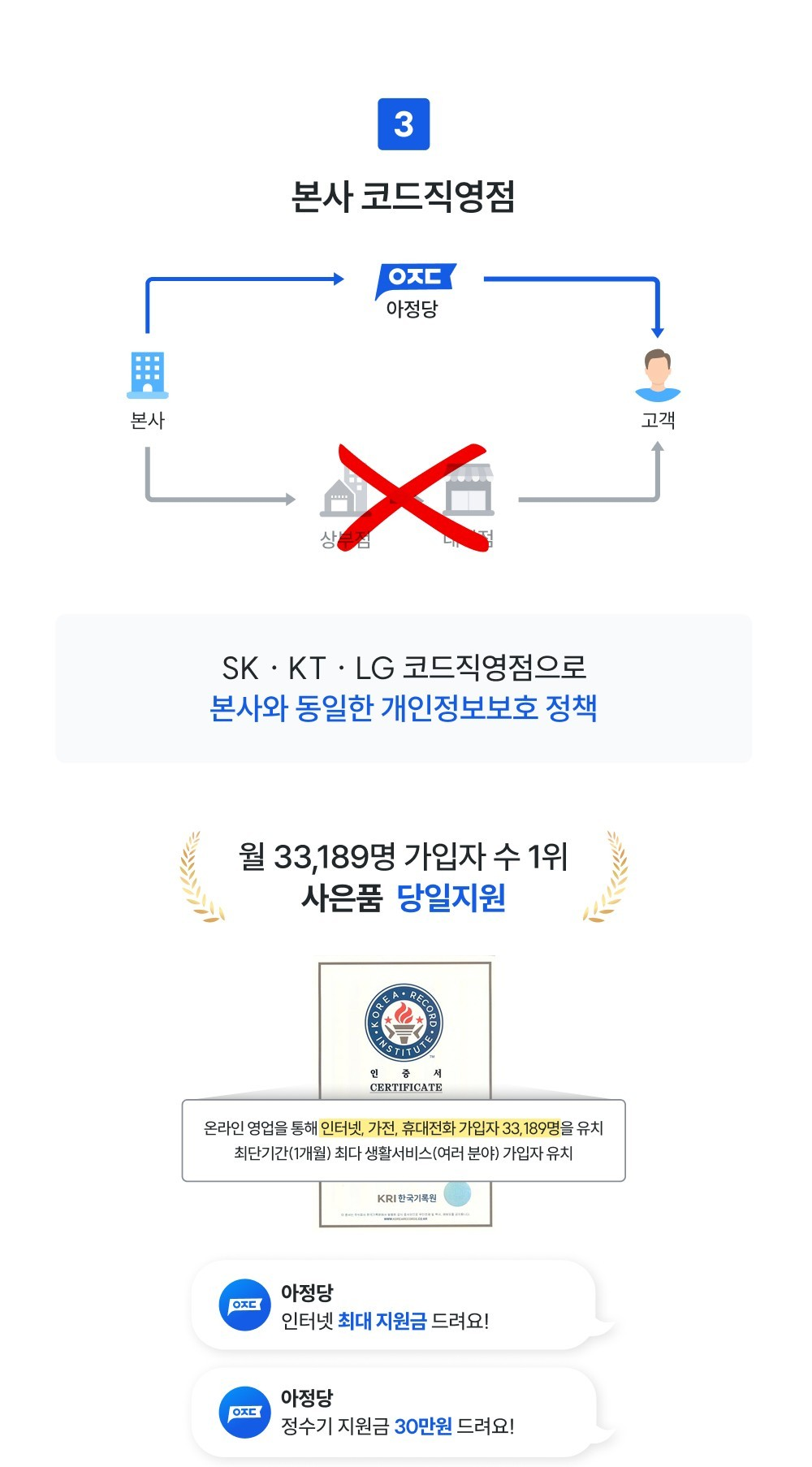
3 본사 코드직영점
본사 → 아정당 → 고객 (직거래 구조) 본사 → 상부점 → 대리점 → 고객 (X)
SK · KT · LG 코드직영점으로 본사와 동일한 개인정보보호 정책
월 33,189명 가입자 수 1위 사은품 당일지원
인증서 CERTIFICATE 온라인 영업을 통해 인터넷, 가전, 휴대전화 가입자 33,189명을 유치 최단기간(1개월) 최다 생활서비스(여러 분야) 가입자 유치 KRI 한국기록원
| 브랜드 | 메시지 |
|---|---|
| 아정당 | 인터넷 최대 지원금 드려요! |
| 아정당 | 정수기 지원금 30만원 드려요! |

24년 통신사 최신정보, 놓치면 못 받는 혜택📢