







갤럭시 원핸드오퍼레이션 한손으로 편하게 조작하는 방법 남들은 모르는 꿀팁
아정당
- 2026.03.19 업데이트
- 조회11,665
- 스크랩0
안녕하세요.
큰 디스플레이가 콘텐츠를 즐길 때 유리하지만 한 손에 들어오지 않아 불편할 때가 있죠.
오늘은 갤럭시 원핸드오퍼레이션 앱을 사용하여 한 손으로 편리하게 조작하는 방법을 알아보겠습니다!
목차
1. 원핸드오퍼레이션 앱 사용 방법
2. 원핸드오퍼레이션 핸들 추가, 삭제
1. 원핸드오퍼레이션 앱 사용 방법

굿락, 갤럭시 스토어 또는 플레이 스토어에서 원핸드오퍼레이션 앱을 설치하세요.

앱을 열고 사용 중을 활성화합니다.

이제 핸들을 설정할 차례인데요.
먼저 왼쪽 핸들을 선택합니다.

오른쪽, 대각선 위와 아래 3가지 제스처에 동작을 설정할 수 있습니다.
설정할 제스처를 선택하세요.

이제 원하는 동작을 선택하면 됩니다.

원하는 동작을 다 입력했다면 뒤로 가기를 누르세요.

그럼 핸들에 동작이 적용된 것을 확인할 수 있습니다.

오른쪽 핸들도 마찬가지로 동작을 추가할 수 있습니다.

이 외에도 고급 설정, 제스처 설정과 터치 인식 영역, 크기, 위치까지 별도로 설정 가능합니다.
제스처 사용 시 진동 세기도 조절할 수 있습니다.

색상을 선택하고 싶다면 핸들 색상을 선택하세요.

그다음 원하는 색과 투명도를 선택한 후 완료를 누르면 됩니다.
Q & A
Q. 양옆의 핸들이 거슬리는데 안 보이게 하는 방법은 없나요?
A. 핸들 색상으로 들어가 하단의 불투명도를 0%로 조절하면 됩니다.
2. 원핸드오퍼레이션 핸들 추가, 삭제
① 원핸드오퍼레이션 핸들 추가 방법
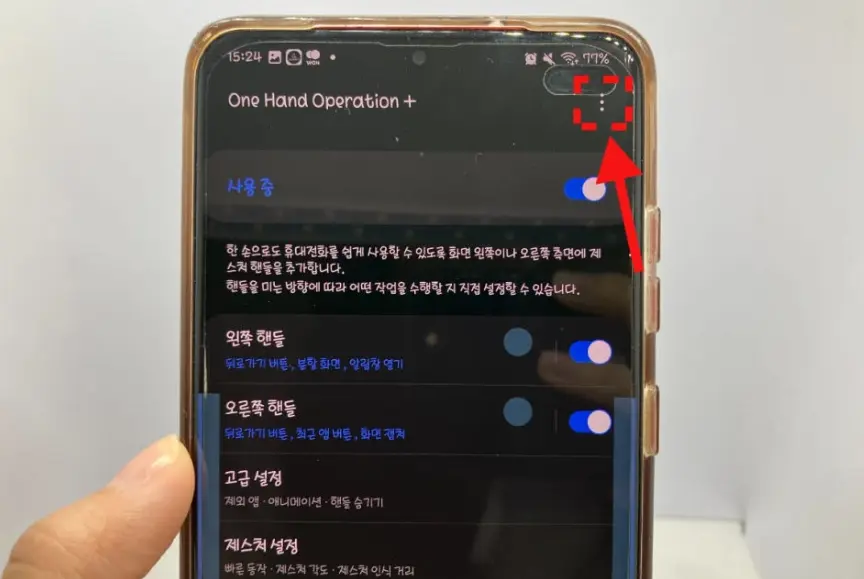
핸들을 2개보다 더 많이 설정할 수 있어요.
먼저 오른쪽 상단의 점 세 개 버튼을 누릅니다.

핸들 추가를 선택합니다.

그럼 상단에 핸들이 추가된 것을 확인할 수 있죠.

하단의 추가 핸들 칸에서 해당 핸들에 대한 사항을 설정할 수 있어요.
② 원핸드오퍼레이션 핸들 삭제 방법

다시 오른쪽 상단의 점 세 개를 누르세요.

그다음 핸들 삭제를 선택하면 됩니다.
✅ 원핸드오퍼레이션 핸들 초기화 방법
앱 상단의 점 세 개 아이콘 클릭
설정 초기화 선택
창이 뜨면 확인 선택
이상 갤럭시 원핸드오퍼레이션으로 한 손으로 편리하게 조작하는 방법을 알아봤습니다.
해당 기능을 이용하여 보다 편리하게 갤럭시 휴대폰을 사용해 보시길 바랍니다.



갤럭시, 원핸드, 오퍼레이션, 한손, 편하게, 조작, 방법, 안드로이드, 기능, 스마트폰, 사용자, 제스처, One, Hand, Operation, 배터리, 아이폰, 삼성, 배터리, 볼륨, 빠른, 도구, 모음, 굿락


