







네이버지도 로드뷰 보는법 알려드립니다
아정당
- 2026.03.19 업데이트
- 조회21,590
- 스크랩0
처음 가는 장소를 찾을 때,
지도만 보면 감이 잘 안 올 때 있죠?
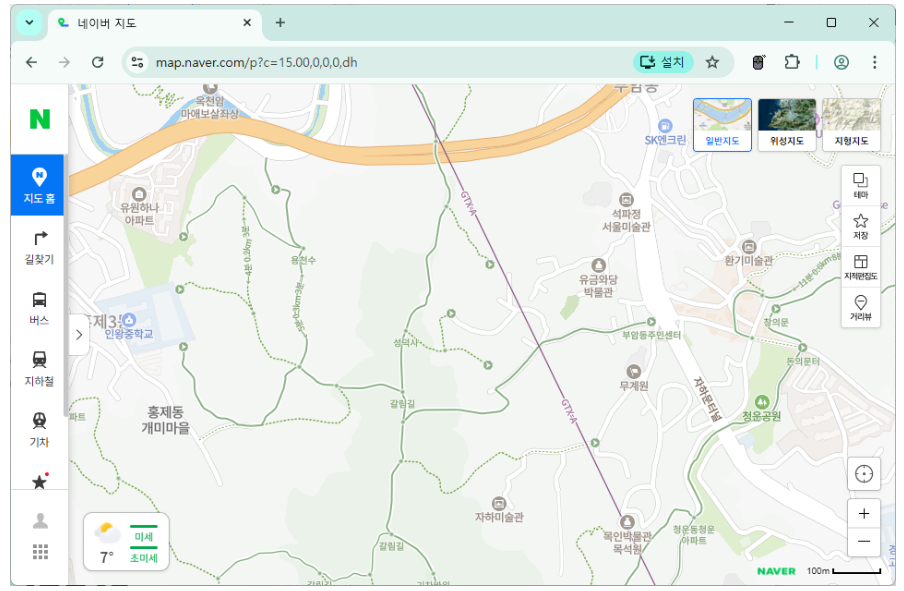
“이 길이 맞는 건가?”, “건물 입구가 어디지?”
하고 헷갈릴 때도 많아요.
이럴 때 로드뷰를 보면 실제 거리 모습을
그대로 확인할 수 있어서 훨씬 편해요!
오늘은 네이버지도에서 로드뷰를 가장 빠르고
정확하게 여는 방법 3가지를 소개해드릴게요 😊
목차
1. 지도에서 바로 로드뷰 켜기
2. 장소 검색 후 로드뷰 보는법
3. 모바일 앱에서 로드뷰 열기
기본 요약
| 항목 | 위치 | 추천 방식 | 설명 |
| 로드뷰 버튼 | 지도 우측 하단 | 클릭 1번 | 가장 빠른 기본 실행 |
| 장소 상세보기 | 검색 후 상세정보 | 로드뷰 아이콘 선택 | 건물·가게 확인에 최적 |
| 모바일 앱 | 지도 화면 우측 | 길 찾기 전에 미리보기용 | 현장 이동 시 편리함 |
1. 지도에서 바로 로드뷰 켜기
네이버 지도를 열어 바로 로드뷰를 볼 수 있는 가장 빠른 방법이에요.
초행길 미리 확인할 때 정말 많이 쓰여요.
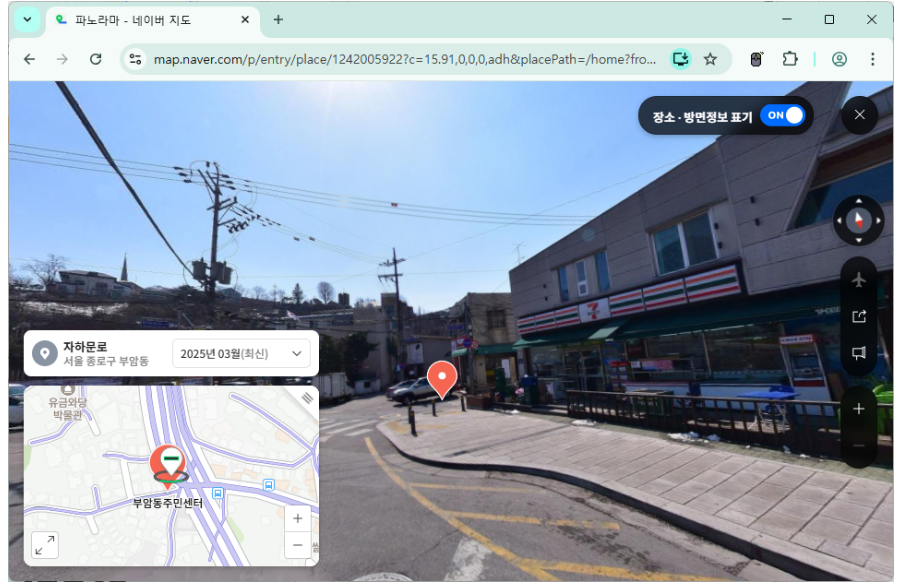
사용 방법
- PC에서 네이버 지도 접속
- 화면 오른쪽 아래의 ‘로드뷰’ 버튼 클릭
- 파란색 라인이 보이는 도로에 마우스 커서를 올림
- 원하는 위치 클릭 → 즉시 로드뷰 열림
➡ 지도 탐색하다가 바로 현장 모습을 확인할 때 가장 편해요.
2. 장소 검색 후 로드뷰 보는법
맛집, 카페, 회사 주소를 찾았을 때
주변 환경을 보고 싶다면 이 방식이 가장 정확해요.
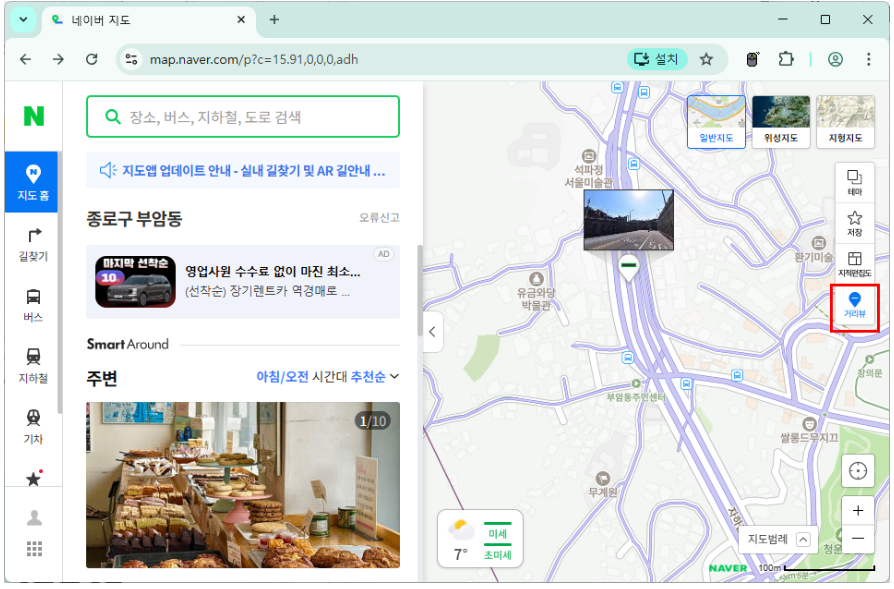
사용 방법
- 네이버 지도에서 방문할 장소 입력
- 검색 결과에서 장소 상세 페이지 클릭
- 화면 하단 또는 정보 탭에서 로드뷰 아이콘 선택
- 건물 입구, 주차장 위치까지 바로 확인 가능
➡ “건물 앞까지 어떻게 생겼는지?”를 확인하고 갈 수 있어 실패 확률이 줄어요.
3. 모바일 앱에서 로드뷰 열기
길 찾기 중에 현장 확인해야 할 때 모바일 로드뷰가 정말 유용해요.
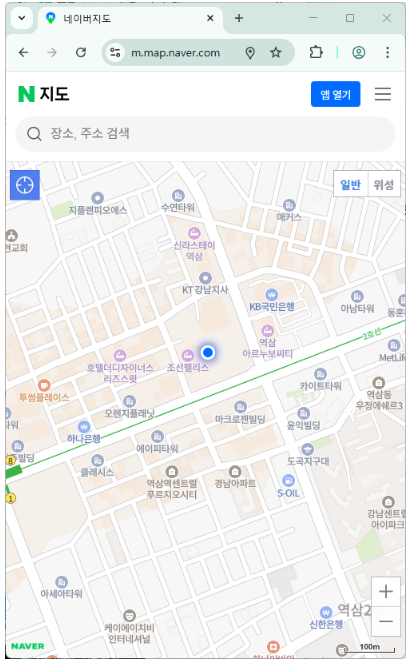
TIP
- 앱 실행 → 위치 검색 → 화면 오른쪽 아래 로드뷰 아이콘 클릭
- 손가락으로 상하좌우 이동 가능
- 두 손가락으로 확대·축소하면 세부 확인 가능
➡ 택시 내릴 위치, 도착 지점 주변 지형 파악할 때 특히 좋아요.
주의사항
| 항목 | 위치 | 추천 방식 | 설명 |
| 로드뷰 버튼 | 지도 우측 하단 | 클릭 1번 | 가장 빠른 기본 실행 |
| 장소 상세보기 | 검색 후 상세정보 | 로드뷰 아이콘 선택 | 건물·가게 확인에 최적 |
| 모바일 앱 | 지도 화면 우측 | 길 찾기 전에 미리보기용 | 현장 이동 시 편리함 |
꿀팁
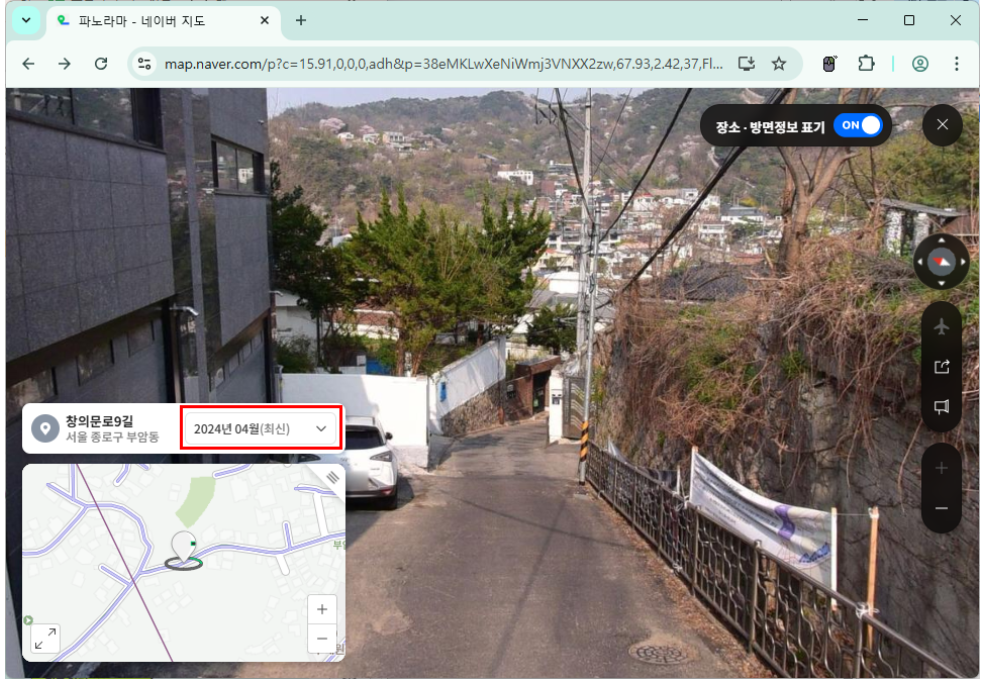
- 로드뷰 화면에서 좌측 상단 날짜를 보면 촬영 시기를 확인할 수 있어요
- PC에서 마우스 휠로 확대하면 건물 간판도 더 선명하게 확인 가능해요
- 출발 전에 로드뷰로 도착지 주변 주차장 위치까지 체크해두면 훨씬 편해요
FAQ
Q. 로드뷰 버튼이 안 보이는데 어떻게 하나요?
→ 지도 확대 레벨이 너무 높으면 버튼이 숨겨져요.
지도를 조금 축소해보세요!
Q. 로드뷰가 회전이 안 돼요. 왜 그럴까요?
→ 모바일에서는 뷰 모드가 ‘고정’일 수 있어요.
화면을 손가락 두 개로 움직이면 회전됩니다.
Q. 로드뷰로 건물 내부도 볼 수 있나요?
→ 일부 매장은 ‘파노라마뷰(내부)’를 지원해요.
아이콘이 따로 표시됩니다.
마무리
로드뷰만 활용해도 길 찾기가 훨씬 쉬워져요!
- 지도 → 로드뷰 버튼 클릭
- 장소 검색 → 상세페이지 로드뷰
- 모바일 앱에서는 아이콘 터치
이 3가지만 기억하면 어느 장소든 쉽게 미리 확인할 수 있어요 😊



25년 통신사 최신정보, 놓치면 못 받는 혜택📢


