마우스 감도 조절 DPI 설정 방법, 이것만 알면 나도 프로게이머처럼 될 수 있다고?
아정당
- 2026.03.19 업데이트
- 조회80,554
- 스크랩0
안녕하십니까!
마우스 감도 조절은 마우스를 사용하는 누구에게나 민감하게 작용하는 부분입니다.
특히 게임이나 그래픽 작업을 하시는 분들에게 더욱더 중요합니다!
오늘은 내 손에 딱 맞는 마우스 감도 조절 및 DPI 설정 방법을 알려드려요.
마우스 감도 DPI 란?
DPI는 'Dot Per Inch'의 약자로, 1인치당 픽셀 수를 의미하는 단위예요!
쉽게 설명드리자면, 마우스를 이동시킬 때 움직이는 거리라고 생각하시면 돼요.
DPI가 높아지면 마우스 커서가 더 빨라져요.
DPI가 낮아지면 마우스 커서가 더 느려져요.
라고 이해하시면 돼요!
윈도우 설정에서 마우스 감도 조절하기
마우스 감도는 윈도우 설정에서 간단하게 설정할 수 있습니다.
먼저 설정 - 장치로 들어가 주세요.

Windows 설정
설정 검색
| 항목 | 설명 |
|---|---|
| 시스템 | 디스플레이, 소리, 알림, 전원 |
| 장치 | Bluetooth, 프린터, 마우스 |
| 전화 | Android, iPhone 연결 |
| 네트워크 및 인터넷 | Wi-Fi, 비행기 모드, VPN |
| 개인 설정 | 배경, 잠금 화면, 색 |
| 앱 | 설치 제거, 기본값, 옵션 기능 |
| 계정 | 내 계정, 메일, 동기화, 회사, 가족 |
| 시간 및 언어 | 음성, 지역, 날짜 |
| 게임 | Xbox Game Bar, 캡처, 게임 모드 |
| 접근성 | 내레이터, 돋보기, 고대비 |
| 검색 | 내 파일 찾기, 사용 권한 |
| 개인 정보 | 위치, 카메라, 마이크 |
| 업데이트 및 보안 | Windows 업데이트, 복구, 백업 |
다음 좌측 마우스 메뉴를 선택한 뒤 '커서 속도'의 게이지바로
마우스 속도를 조절해 주시면 돼요!

설정
장치 메뉴
- 홈
- Bluetooth 및 기타 장치
- 프린터 및 스캐너
- 마우스
- 입력
- 펜 및 Windows Ink
- 자동 실행
- USB
마우스
- 기본 단추 선택
- 왼쪽
- 커서 속도
- 슬라이더 조절
- 마우스 휠을 돌릴 때 스크롤할 양
- 한 번에 여러 줄
- 한 번에 스크롤할 줄 수 선택
- 슬라이더 조절
- 비활성 창을 가리킬 때 스크롤
- 켬
관련 설정
- 마우스 및 커서 크기 조정
- 추가 마우스 옵션
기타
- 도움말 보기
- 피드백 보내기
우측으로 갈수록 빨라지고 좌측으로 갈수록 느려져요.

설정 - 마우스
장치 메뉴
- Bluetooth 및 기타 장치
- 프린터 및 스캐너
- 마우스
- 입력
- 펜 및 Windows Ink
- 자동 실행
- USB
- 기본 단추 선택
- 왼쪽
- 커서 속도
- 슬라이더 조절
- 마우스 휠을 돌릴 때 스크롤할 양
- 한 번에 여러 줄
- 한 번에 스크롤할 줄 수 선택
- 슬라이더 조절
- 비활성 창을 가리킬 때 스크롤
- 켬
관련 설정
- 마우스 및 커서 크기 조정
- 추가 마우스 옵션
- 도움말 보기
- 피드백 보내기
마우스 속성
탭 메뉴
- 단추
- 포인터
- 포인터 옵션
- 휠
- 하드웨어
- 동작 - 포인터 속도 선택(C)
- 느림 --- 빠름 (슬라이더)
- 동작 - 옵션
- 포인터 정확도 향상(E) 체크됨
- 맞춤기
- 대화 상자의 기본 단추로 포인터 자동 이동(U) 체크 해제
표시 유형
- 포인터 자국 표시(D): 짧게 --- 길게 (슬라이더) - 체크 해제
- 입력할 때는 포인터 숨기기(H) - 체크됨
- <Ctrl> 키를 누르면 포인터 위치 표시(S) - 체크 해제
추가 마우스 옵션으로 들어가 포인트 옵션탭에서
속도를 보다 빠르게 혹은 느리게 조절할 수 있어요!
그 외에 기타 마우스 기능도 설정 가능하니 참고하십시오.
마우스 버튼으로 조절하기
요즘은 마우스 자체에도 DPI 조절 버튼이 있어 이를 누르기만 해도 조절이 가능해요!

마우스 휠 밑 중앙 버튼: 마우스 기본 값으로 설정된 DPI로 바뀌어요!

측면 버튼: 감도 UP 또는 Down.
소프트웨어로 세밀하게 DPI 조절하기
좀 더 나에게 딱 맞는 세밀한 조절을 하고 싶다면 제조사에서 제공하는 소프트웨어를 사용하는 것이 좋아요!
(마우스 제조사, 모델마다 지원하지 않을 수도 있으니 참고하십시오!)

- 제조사
- logitech
- 모델명
- G304 LIGHTSPEED
먼저 제조사와 모델명을 확인한 후 해당 홈페이지로 이동하여 검색해요!

G304
- 제품
- 알아보기
G304
차세대 LIGHTSPEED 무선 기술, 모든 게임에서 플레이 가능
메뉴
- 등록
- 시작하기
- FAQ
- 다운로드
- 보증
- 사양
- 예비 부품
- 갤러리
- 연락처
다운로드 - G304 LIGHTSPEED 무선 게임 마우스
Windows 10
Logitech G HUB
Logitech G HUB 소프트웨어를 이용하면 Logitech G 게이밍 마우스, 키보드, 헤드셋, 스피커, 기타 장치를 원하는 대로 커스터마이징할 수 있습니다.
- 소프트웨어 버전
- 2023.4.407679
- 마지막 업데이트
- 2023-05-24
- OS
- Windows 11, Windows 10
- 파일 크기
- 40.6MB
지금 다운로드
Show all downloads
왜 업데이트가 필요합니까?
- 새 장치 지원
- - PRO X 2 LIGHTSPEED 무선 게이밍 헤드셋
소프트웨어가 있다면 다운로드하여 프로그램을 실행하십시오.

로지텍 G HUB
버전 2023.4
- 설치 경로
- C:\Program Files\LGHUB에 설치 중
- 디스크 공간
- 현재 C 드라이브에 144GB 이용 가능
- 설치
'설치'를 클릭하면 다음의 약관에 동의하는 것입니다. 최종 사용자 라이센스 계약
보다 세밀하게 마우스 감도를 조절하여 본인에게 딱 맞는 DPI를 설정해 줘요!
제조사 / 소프트웨어마다 사용법이 다르기 때문에 보다 프로그램 사용법은 제조사 홈페이지를 참고하세요.
이상 마우스 감도 조절 DPI 설정 방법을 알아봤어요!
타사 대비 사은품이 적다면 차액의 120% 보상해 드립니다. * LG U+ 기준 고가 요금제 강요하지 않는 상담사 급여체계입니다잠깐! 약정 끝난 거 몰라서 나라에서 정한 최대 132만원 지원금 놓치고 있지 않나요?
1 최저 요금제 최대 사은품 보장
고가 요금제 가입 비율 (2022.07~2023.12)
구분 가입 비율 아정당 7% 타사 50% 타사 대비 7배 낮은 고가 요금제 가입자 수


2
365일 연중무휴 24시간 무료 상담
24h 365
주말, 공휴일 상관없이 365일 24시간 무료상담!
가입 신청, 당일 설치, A/S 등 전화, 카카오톡으로 3분만에 해결
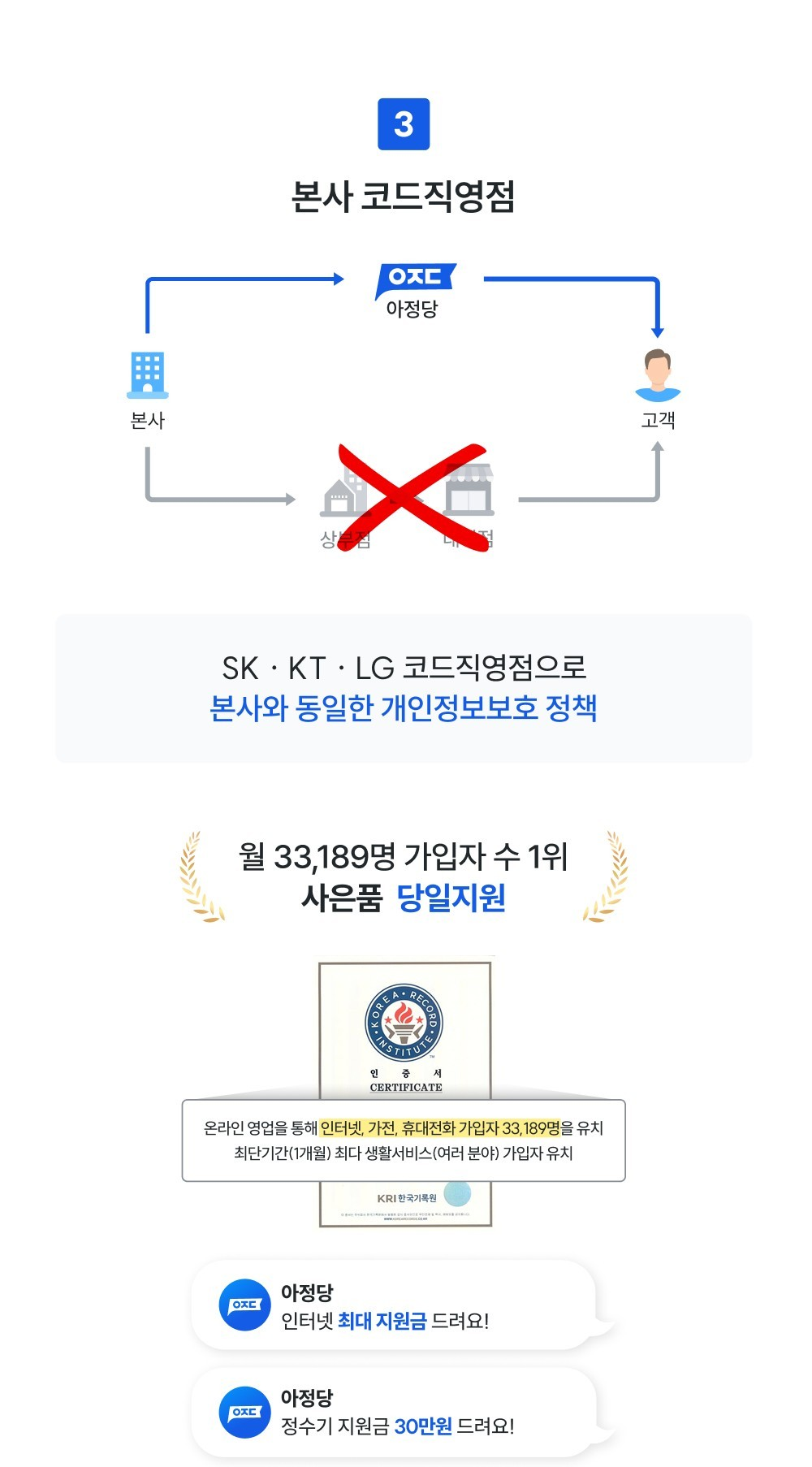
3 본사 코드직영점
본사 → 아정당 → 고객 (직거래 구조) 본사 → 상부점 → 대리점 → 고객 (X)
SK · KT · LG 코드직영점으로 본사와 동일한 개인정보보호 정책
월 33,189명 가입자 수 1위 사은품 당일지원
인증서 CERTIFICATE 온라인 영업을 통해 인터넷, 가전, 휴대전화 가입자 33,189명을 유치 최단기간(1개월) 최다 생활서비스(여러 분야) 가입자 유치 KRI 한국기록원
| 브랜드 | 메시지 |
|---|---|
| 아정당 | 인터넷 최대 지원금 드려요! |
| 아정당 | 정수기 지원금 30만원 드려요! |

24년 통신사 최신정보, 놓치면 못 받는 혜택📢