


엑셀 날짜 빼기 나만의 달력 만드는 방법
아정당
2025.07.21
조회89
스크랩0
“이 때부터 며칠 지났지?”,
“납기일까지 얼마나 남았을까?”
엑셀을 쓰다 보면 이런 계산이 필요할 때가 정말 많은데요!
오늘은 엑셀 날짜 빼기 방법을 한 번에 정리해 드릴게요 😊
1. 날짜 빼기의 2가지 기본 방식
엑셀에서는 날짜도 숫자처럼 계산할 수 있어요.
방식 | 설명 | 예시 수식 |
|---|---|---|
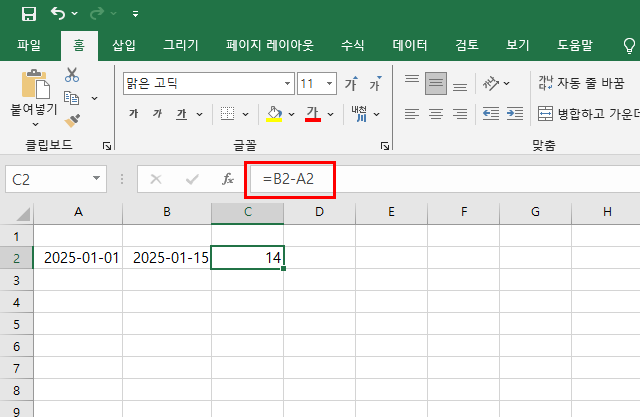
직접 빼기 | 종료일 - 시작일 = 일 수 차이 | =B2-A2 |
날짜 - 숫자 | 특정일에서 며칠 빼기 | =A2-30 |
📌 예시
A2: 2025-01-01
B2: 2025-01-15
=B2-A2 / 결과: 14
Tip) 날짜 형식이 맞아야 계산이 정확히 나와요!
2. 함수로 계산하는 방법
두 일자 차이를 연도, 월, 일 단위로 구하고 싶을 땐 DATEDIF 함수를 활용해 보세요.
📍 =DATEDIF(시작일, 종료일, 단위코드)
단위코드 | 의미 | 예시 |
|---|---|---|
"D" | 일(day) 차이 | =DATEDIF(A2,B2,"D") |
"M" | 월(month) 차이 | =DATEDIF(A2,B2,"M") |
"Y" | 연(year) 차이 | =DATEDIF(A2,B2,"Y") |
📌 예시
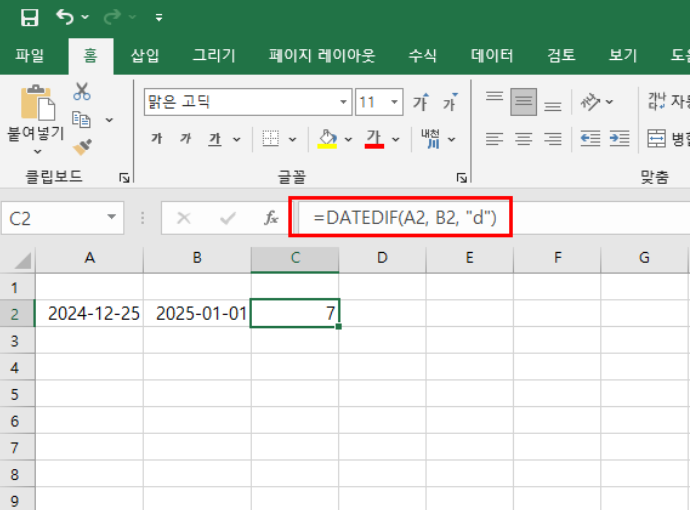
A2: 2024-12-25
B2: 2025-01-01
일 차이: =DATEDIF(A2, B2, "D") / 결과: 7
3. 실무에서 응용하기
1) 오늘 기준으로 남은 일수 구하기 📍 =A2-TODAY()
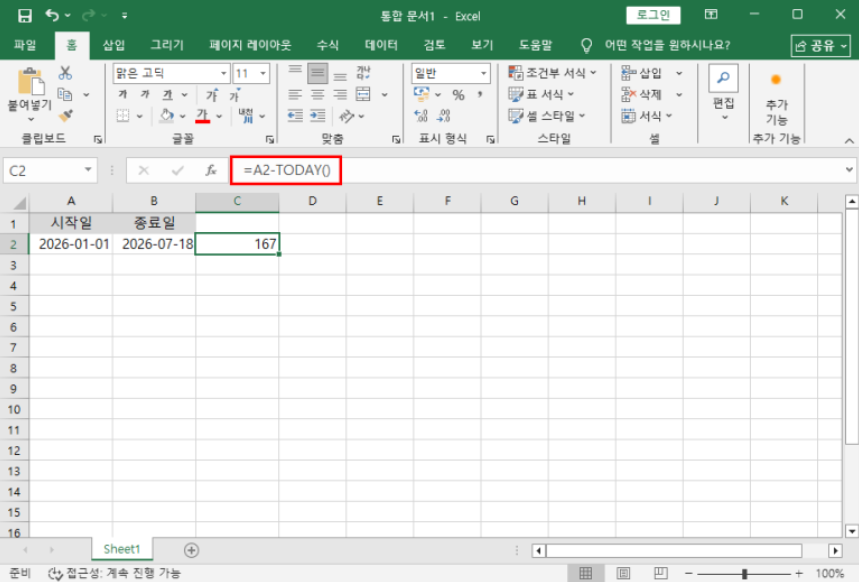
Tip) 오늘부터 시작일까지 며칠 남았는지 계산 가능!
2) 특정일 기준 30일 전 날짜 구하기 📍 =A2-30
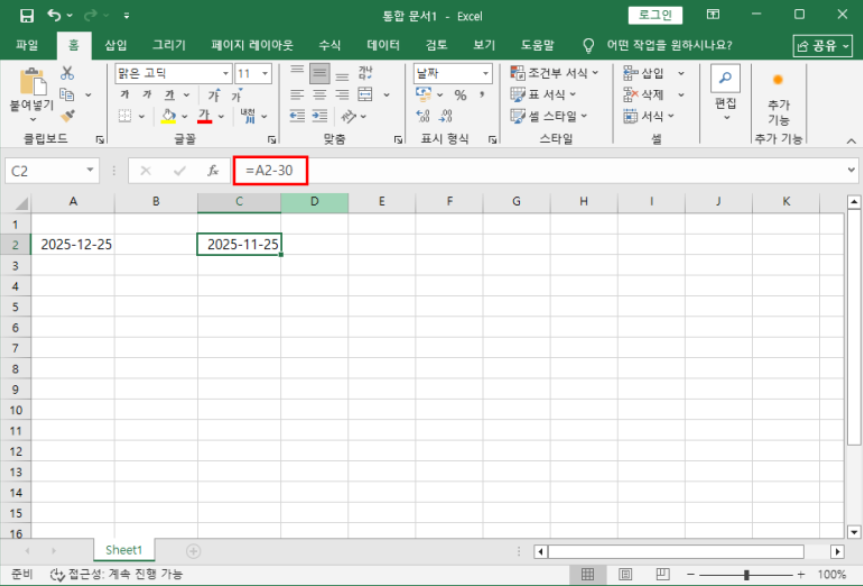
Tip) D-30 알림 만들 때 딱 좋아요!
3) 근무일만 계산할 땐? 📍 =NETWORKDAYS(A2,B2)
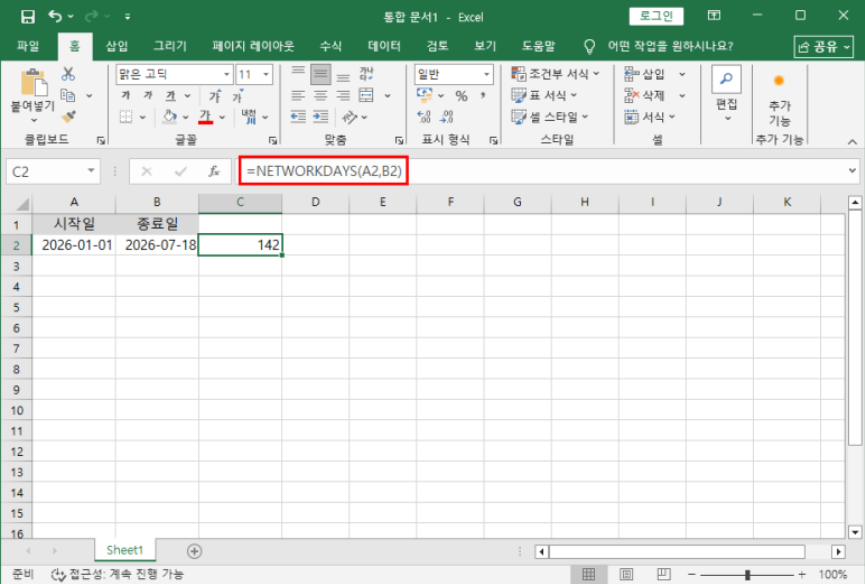
Tip) 주말, 공휴일 제외한 실제 근무일 계산 가능!
⚠️ 계산 시 주의할 점!
날짜 서식이 ‘텍스트’일 경우 계산 오류 발생 → =DATEVALUE() 함수로 변환 필요
계산 결과가 음수일 경우 ##### 오류 발생 → 계산 순서 확인하고 숫자 형식 적용!
빈 셀 포함 시 함수 오류 → 공란 체크는 필수!
📌 오늘 내용 정리
✔ 직접 빼기: =종료일-시작일
✔ 함수로 기간 계산: =DATEDIF(시작일, 종료일, "D/M/Y")
✔ 일정 관리, 납기 계산 등 실무에 바로 활용 가능!
엑셀 날짜 빼기, 생각보다 쉽죠?
오늘 내용 도움이 되셨길 바라면서 다음에도 유익한 정보로 찾아올게요!
잠깐!
혹시 약정 끝난지 모르고 나라에서 정한 지원금
'최대 128만 원 + @' 놓치고 있지 않나요?
그렇다면 아래 내용 10초만 읽어보세요!



25년 통신사 최신정보, 놓치면 못 받는 혜택📢
엑셀 날짜 빼기 함수, 엑셀 날짜 빼기 일수, 엑셀 날짜 빼기 개월
 셀프 바로가입
 실시간 카톡 상담
 전화상담
전화상담