







카톡조용히보내기 유용한 기능 알아보기
아정당
- 2026.03.19 업데이트
- 조회13,440
- 스크랩0
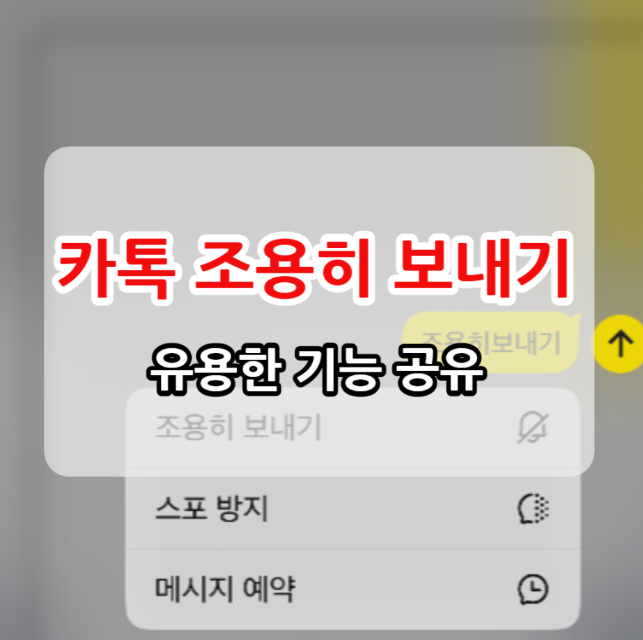
최근 카카오톡 업데이트로 '카톡조용히보내기' 기능이 추가됐습니다.
수신자 알림 설정과 무관하게 무음으로 전송할 수 있게 되었는데요,
아래에서 간단한 활용법을 알려드릴게요.
목차
1. 카톡조용히보내기 간단한 방법
2. 상대방에게 어떻게 보일까?
3. 안 될 때 해결 꿀팁
4. 그 외 유용한 기능 알아보기
1. 카톡조용히보내기 간단한 방법
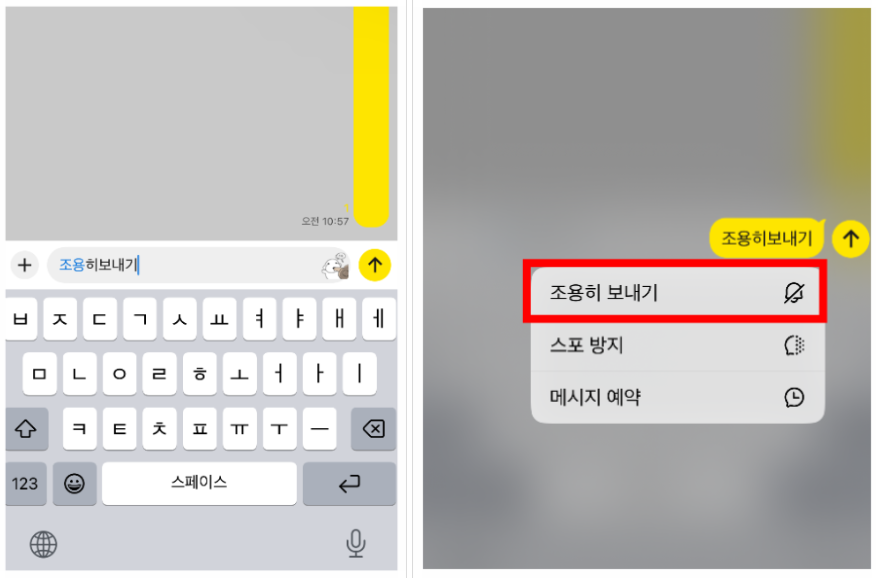
- 카카오톡 채팅방 열기
- 메시지 내용 입력
- 전송 버튼(노란 화살표) 길게 누르기
- 메뉴에서 '조용히 보내기' 선택
이렇게 하면 추가 확인창 없이 메시지가 바로 전송됩니다.
텍스트뿐 아니라 사진, 영상, 이모티콘도 같은 방식으로 보낼 수 있어요.
1:1 채팅/단체 채팅/오픈채팅 등 대부분의 채팅방에서 사용할 수 있습니다.
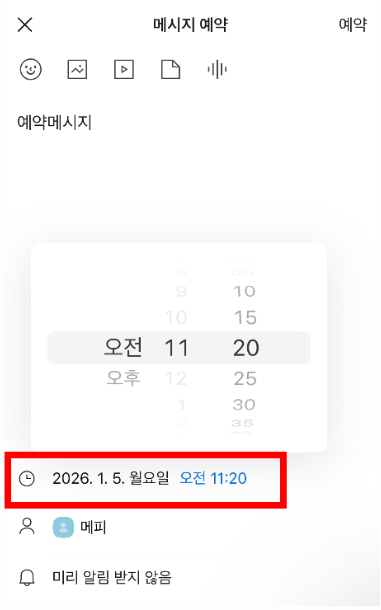
💡 예약 메시지와의 차이점
카톡조용히보내기
→ 지금 바로 전송 + 알림 없음
예약 메시지
→ 정해진 시간에 전송 + 일반 알림
즉, 지금 전달은 해야 하지만 방해는 하고 싶지 않을 때 조용히 보내기가 더 적합해요.
2. 상대방에게 어떻게 보일까?
받는 사람 기준으로 보면 아래처럼 적용됩니다.
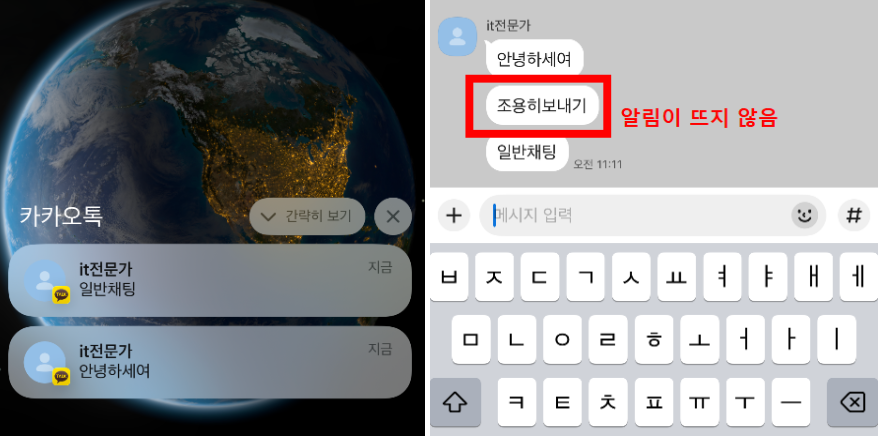
- - 알림 소리/진동/알림 센터 팝업 없음
- - 카카오톡 앱 아이콘에 '안 읽은 숫자(배지)'는 표시됨
- - 앱을 직접 열면 메시지는 정상적으로 확인됨
즉, 상대방이 어플을 열기 전까지는 메시지가 왔는지 눈치채기 어렵습니다.
읽으면 일반 메시지와 동일하게 숫자 ‘1’도 사라집니다.
3. 안 될 때 해결 꿀팁
카톡조용히보내기 버튼이 보이지 않을 때는 아래부터 확인해 보세요.
1) 카카오톡 버전 확인
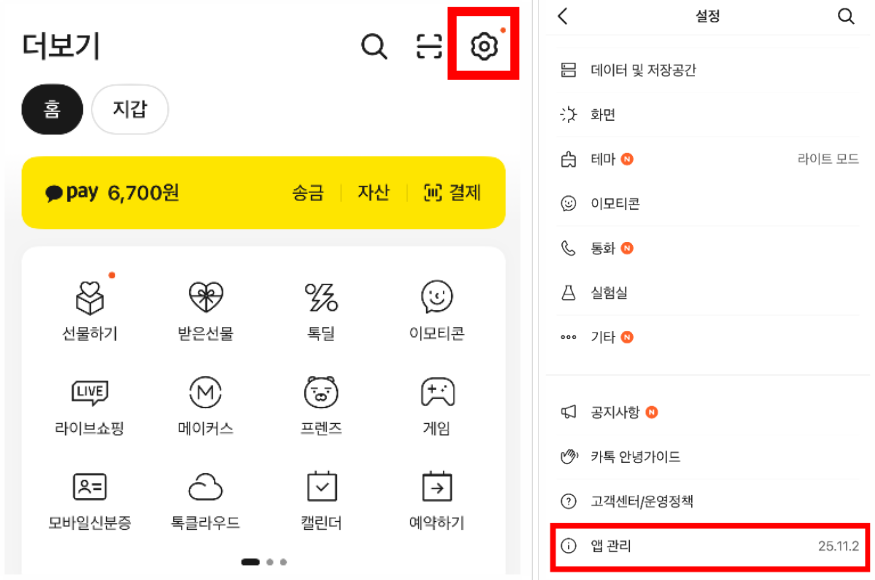
- 카카오톡 실행
- 우측 상단 설정 → 앱 관리 선택
- 최신 버전인지 확인 (25.10.0 이상)
구버전이라면 앱스토어 / 플레이스토어에서 업데이트가 필요합니다.
2) 전송 버튼을 ‘짧게’ 누르지 않았는지 체크
-짧게 누르면 → 일반 전송
-길게 누르면 → 조용히 보내기 메뉴 표시
생각보다 이 부분에서 놓치는 경우가 많아요.
4. 그 외 유용한 기능 알아보기
1) 메시지 편집 기능
실수로 오타를 보냈을 때 유용한 기능입니다.
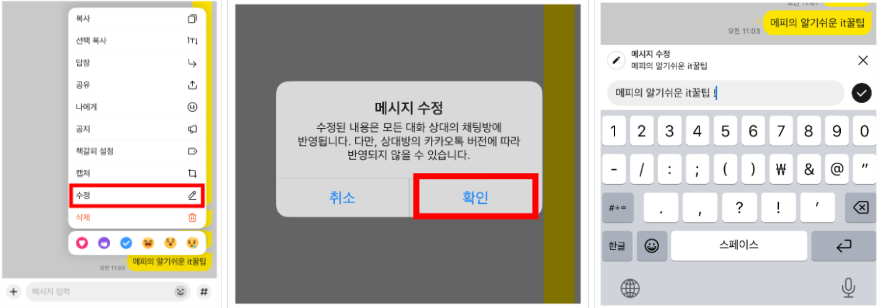
- 보낸 메시지 길게 누르기
- '수정'선택
- 내용 수정 후 저장
메시지 전송 후 24시간 이내에만 수정 가능합니다.
수정 표시가 남아 편집된 메시지임을 알 수 있어요.
2) 스포방지 기능
메시지 내용을 바로 보이지 않게 가려
상대방이 원할 때만 눌러서 확인할 수 있는 기능이에요.
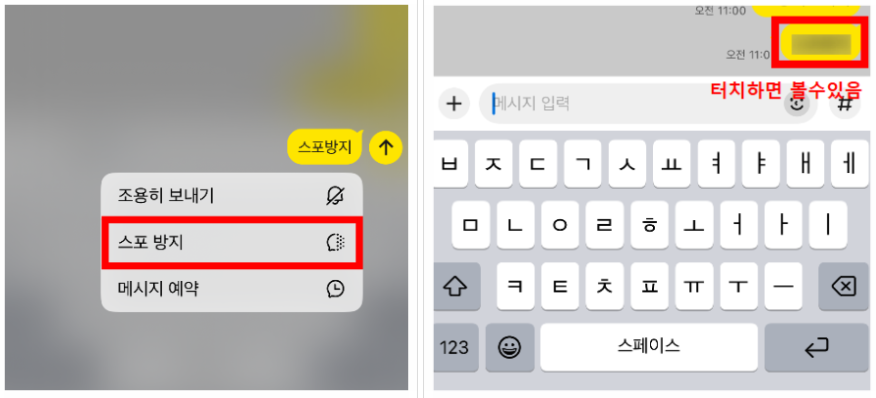
- 채팅방에서 메시지 내용 입력
- 전송 버튼(노란 화살표) 길게 누르기
- 메뉴에서 '스포방지' 선택
3) 채팅방 알림 세분화 기능
이제는 채팅방별 알림 관리도 가능합니다.
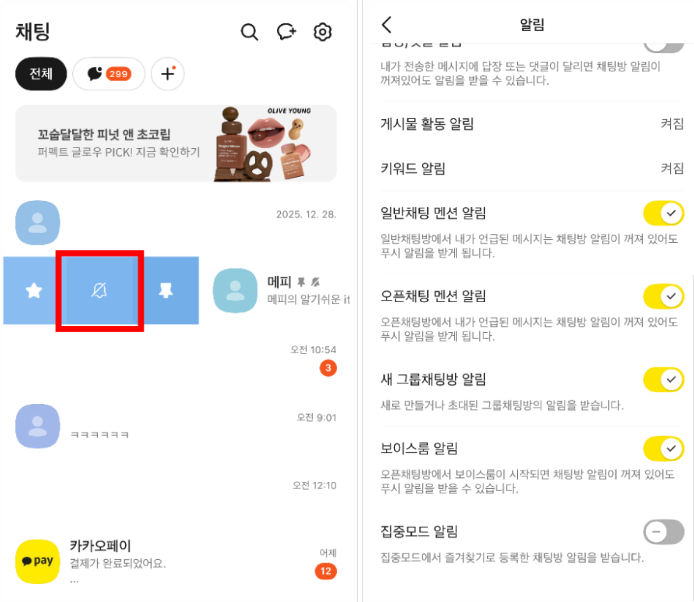
- 특정 채팅방만 알림 끄기
- 멘션(@)만 알림 받기
특히 단체 채팅이 많은 분들에게 유용한 기능입니다.
'카톡조용히보내기'처럼 작은 기능 하나만 잘 써도
상대방을 훨씬 배려할 수 있습니다.
다음에도 직접 써보고 유용했던 IT 정보들 계속 공유해 드릴게요.



25년 통신사 최신정보, 놓치면 못 받는 혜택📢


