


컴퓨터 단축키로 작업 속도 줄이는 꿀팁!
아정당
2025.07.14
조회138
스크랩0
안녕하세요.
컴퓨터를 사용할 때, 단축키만 알면 작업 속도가 확실히 빨라집니다.
오늘은 유용한 컴퓨터 단축키 모음과, 자기만의 단축키 만들기 방법을 알려드립니다.
이 팁들을 활용하면, 더 효율적으로 작업하고 시간을 절약할 수 있을 겁니다!
-목차-
1. 컴퓨터 단축키 모음
(ft.기능 및 적용상황)
2. 컴퓨터 단축키 만들기
1. 컴퓨터 단축키 모음
- 기능 및 적용상황
➊ 컴퓨터 기본 단축키
단축키 | 기능 | 적용상황 |
Ctrl + C / Ctrl + V | 복사/붙여넣기 | 문장을 옮길 때, |
Ctrl + Z | 실행 취소 | 중요한 문장을 지워서 복구가 필요할 때 등 |
Ctrl + F | 찾기 기능 | 워드 문서에서 특정 키워드를 찾을 때 등 |
Windows 키 + L | 화면 잠금 | 잠시 자리를 비울 때 보안을 위해 사용 |
Windows 키 + D | 바탕화면 보기 | 열려 있던 모든 창이 최소화되어 바탕화면을 한 번에 볼 수 있음 |
➋ 창닫기/열기
- 활성 창 닫기 : Ctrl + F4 -> 현재 사용 중인 창을 신속하게 닫고 싶을 때
- 브라우저 탭 닫기 : Ctrl + W -> 인터넷 브라우저의 현재 탭을 닫고 싶을 때
- 열려있는 모든 창 닫기 : Alt + F4 -> 열려있는 모든 창을 닫고 싶을 때
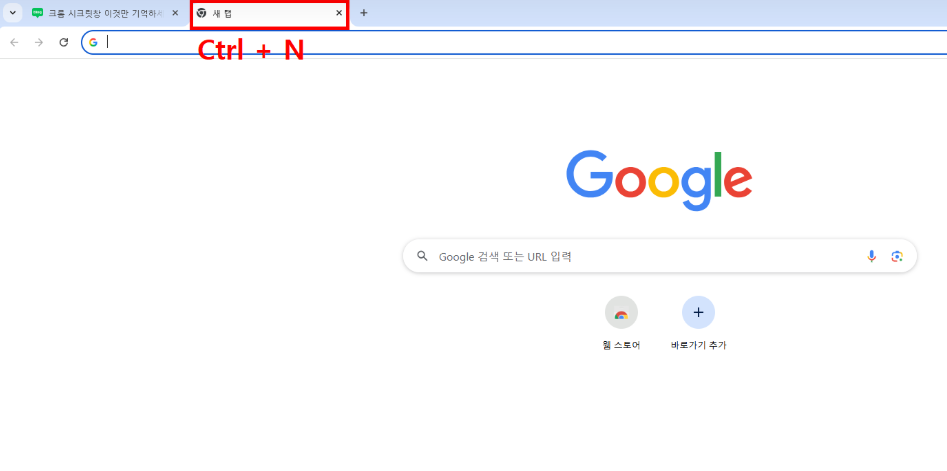
- 새 창 열기 : Ctrl + N -> 웹 브라우저나 파일 탐색기에서 새로운 탭을 열 때
➌ 탭 관리하기
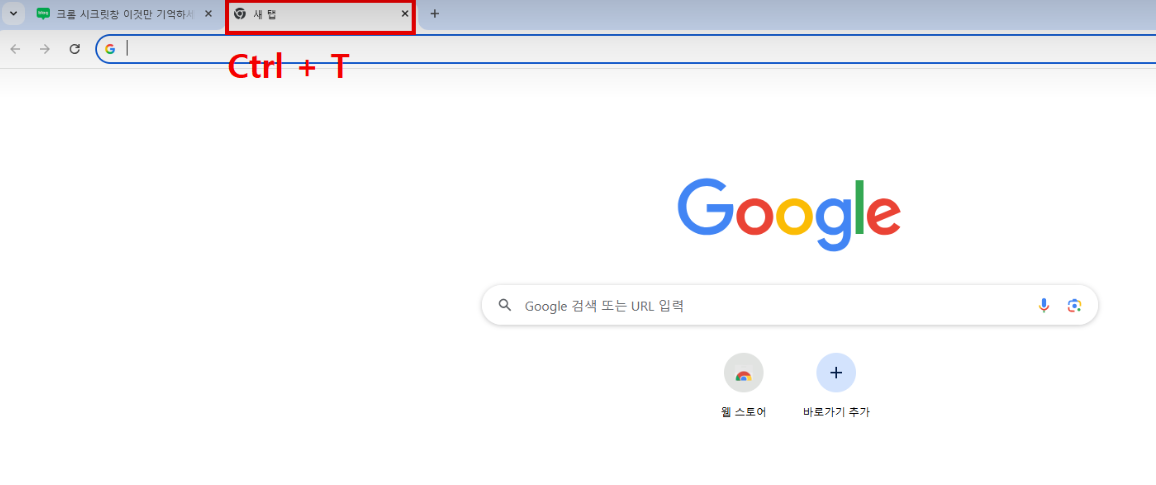
새 탭 열기 : Ctrl + T -> 한 번에 새로운 탭을 열 수 있는 기능
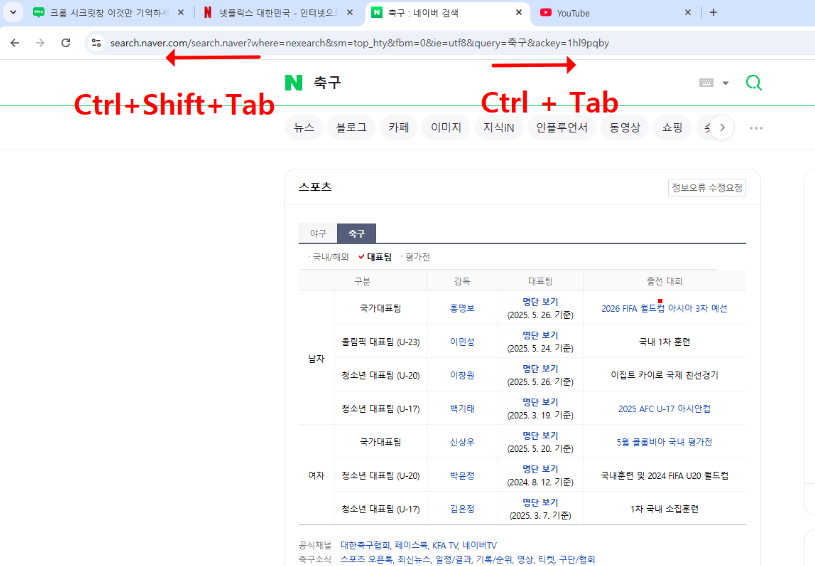
다음 탭 전환 : Ctrl + Tab -> 오른쪽으로 탭을 이동하며 순서대로 화면을 넘기기 가능
* 반대로 이동하고 싶으면 [Ctrl+ Shift+Tab] 을 사용하면 됩니다!
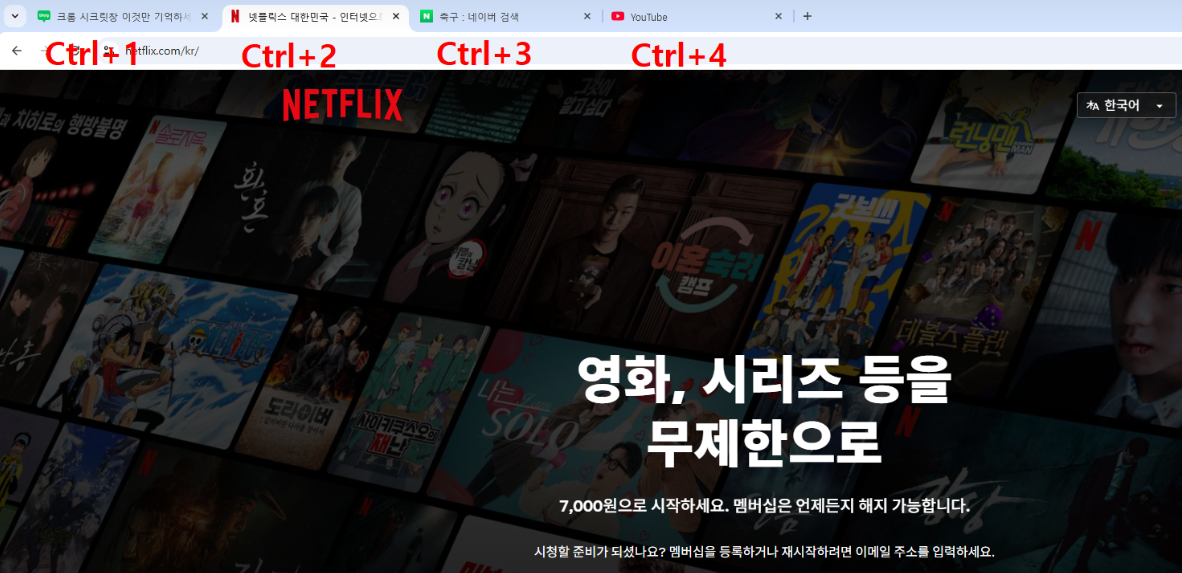
특정 탭 이동 : Ctrl + 숫자 -> 열려 있는 탭 중 특정 탭으로 바로 이동하고 싶을 때
*최대 8번 탭까지 지원되고, 9와 조합 시 가장 마지막 탭으로 이동
➍ 스크린샷 및 화면 캡처
전체 화면 캡처 : Windows 키 + Print Screen
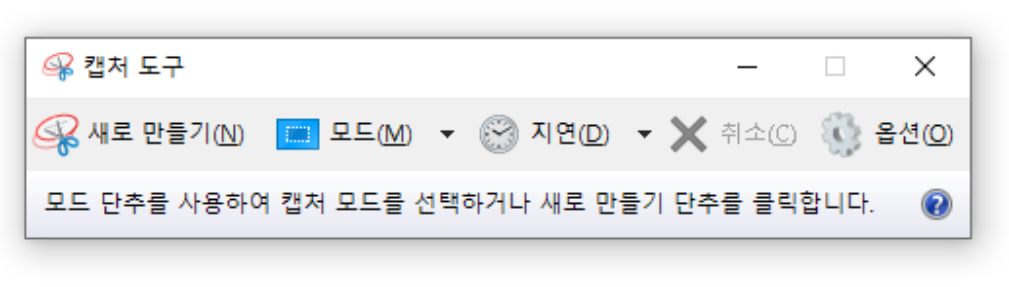
캡처된 전체 화면은 최근에 사용한 파일에서 찾을 수 있습니다.
부분 스크린샷 캡처 : Window + Shift + N -> 원하는 부분만 캡처가 가능합니다.
2. 컴퓨터 단축키 만들기
종료하는 과정이 불편하다고 생각한 적 있나요?
이번에는 더블클릭 한번으로 컴퓨터가 종료되는 단축키를 만들어 보겠습니다.
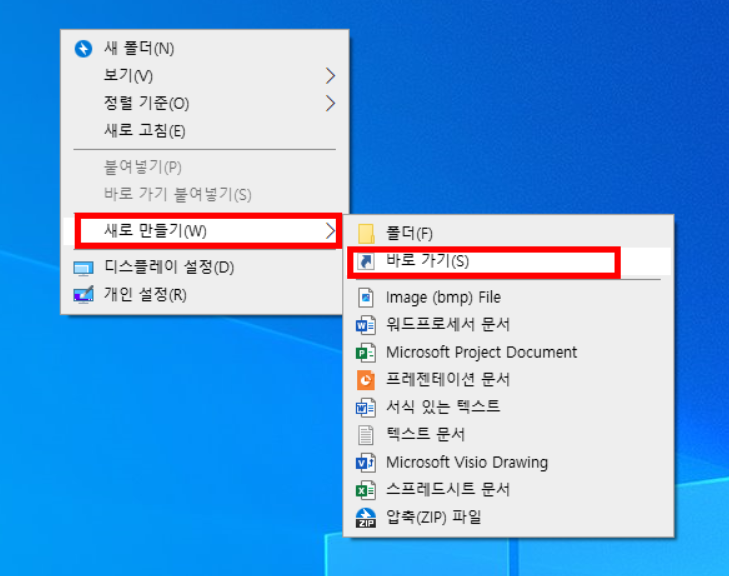
화면에 마우스를 우클릭 합니다.
새로 만들기를 클릭 후 바로 가기로 이동해 주세요.
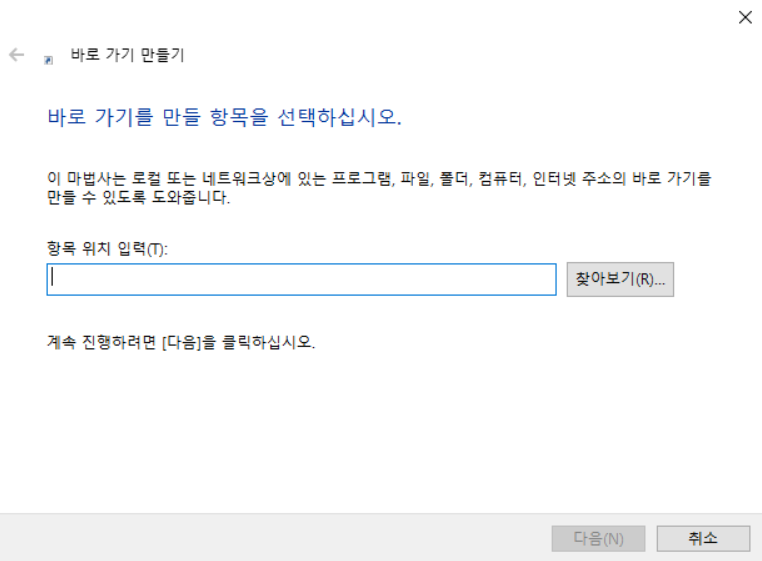
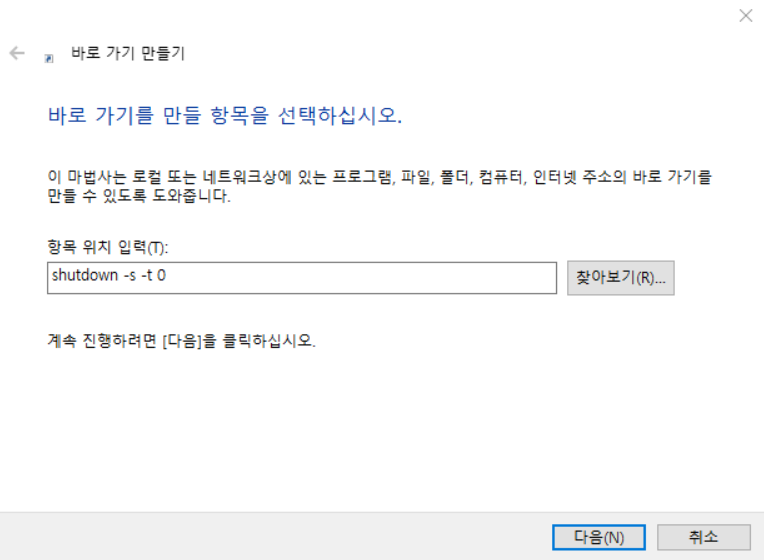
바로 가기를 만들 항목에 shutdown -s -t 0 을 입력해주시면 되는데요.
각각 한 단어로 보기 때문에 꼭 띄어쓰기를 지켜주셔야 합니다.
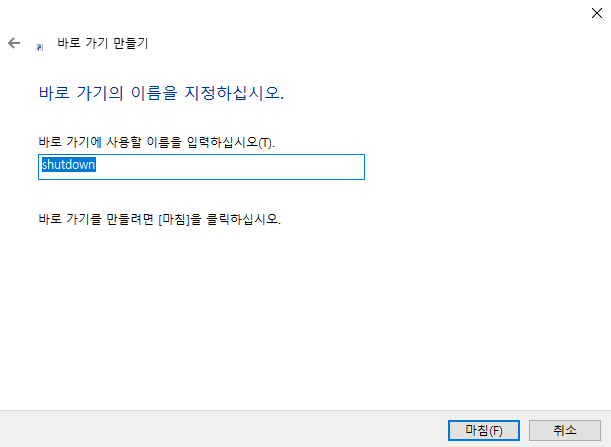
이름은 임의로 shutdown이고, 변경하셔도 됩니다.
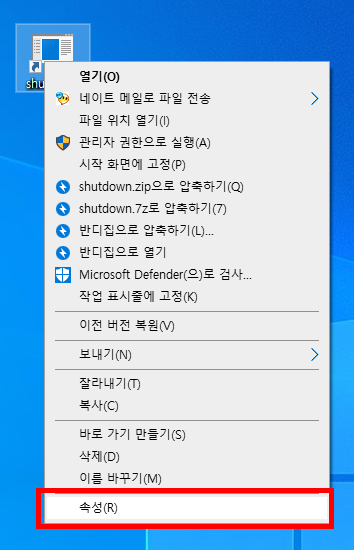
아이콘도 함께 종료 버튼으로 바꿔드립니다.
동일하게 마우스 우클릭 후 가장 마지막에 속성으로 들어가 주세요.
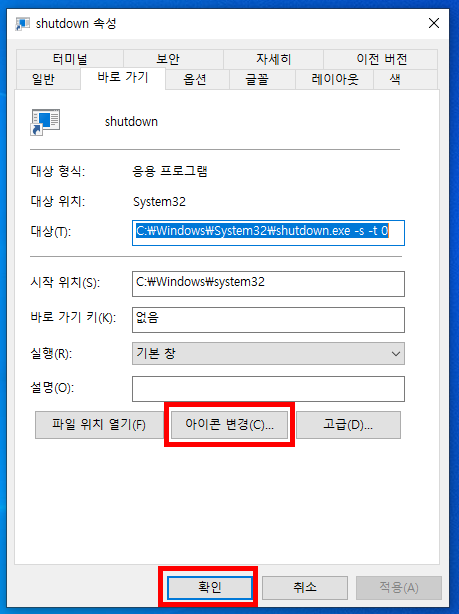
아이콘 변경을 누르고 하단에 있는 확인 버튼을 클릭합니다.
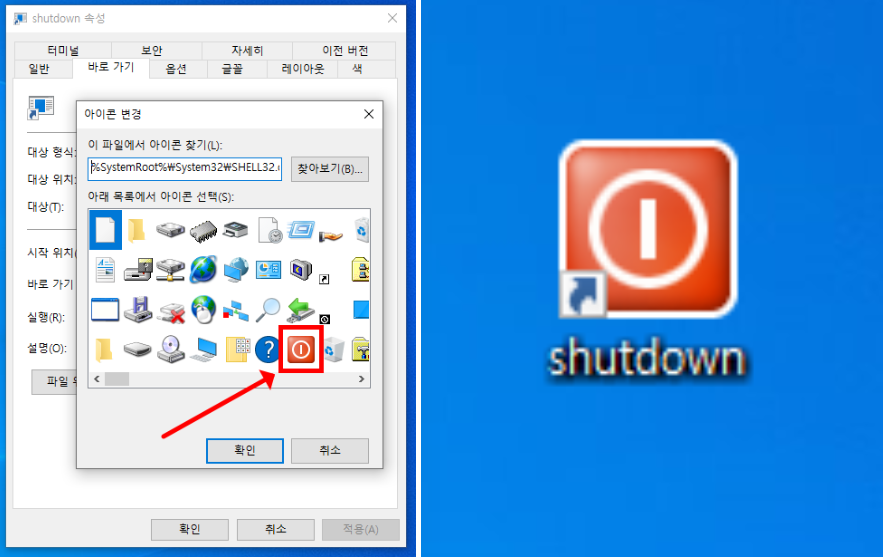
종료 버튼 아이콘으로 설정 후 확인을 누르면 변경이 완료됩니다!
이제 컴퓨터 작업을 더 빠르고 효율적으로 할 준비가 되셨죠?
컴퓨터 단축키만 잘 활용해도 작업 시간이 절반으로 줄어듭니다.
잠깐!


25년 통신사 최신정보, 놓치면 못 받는 혜택📢
1


 셀프 바로가입
 실시간 카톡 상담
 전화상담
전화상담