







한글 표 테두리 없애기 예쁘게 만들기
아정당
- 2026.03.19 업데이트
- 조회17,049
- 스크랩0
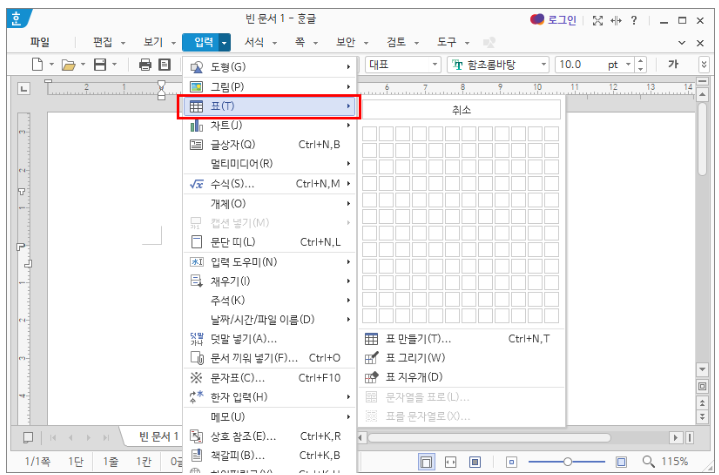
문서 작성할 때 표를 넣으면 깔끔해 보이지만,
테두리가 너무 진하거나 복잡해서
오히려 지저분해 보인 적 있으시죠?
오늘은 간단한 설정만으로
문서가 훨씬 세련돼 보이는 한글 표 테두리 없애기 꿀팁을 알려드릴게요.
1. 테두리 완전히 없애기
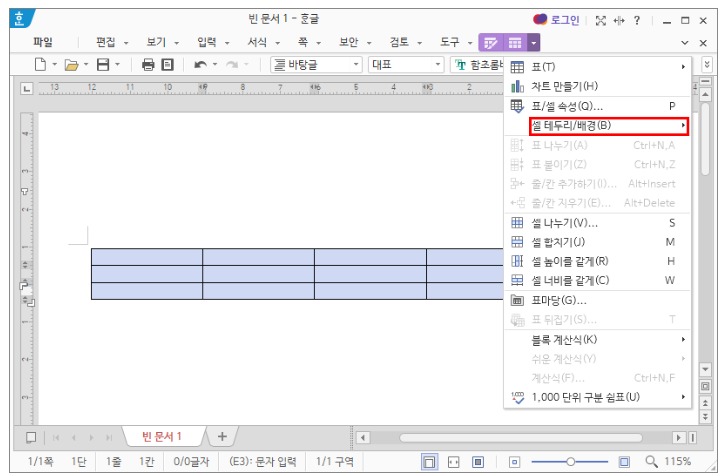
가장 기본적인 방법이에요.
‘표는 유지하면서 선만 없애고 싶을 때’ 유용합니다.
방법
1. 테두리를 없애고 싶은 표 전체를 선택합니다.
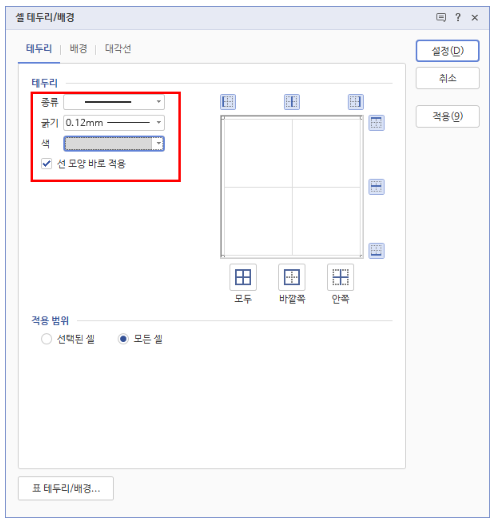
2. 상단 메뉴에서 [표 도구] → [속성] → [테두리/배경] 클릭.
3. ‘테두리 없음’을 선택 후 확인을 누르면 끝!
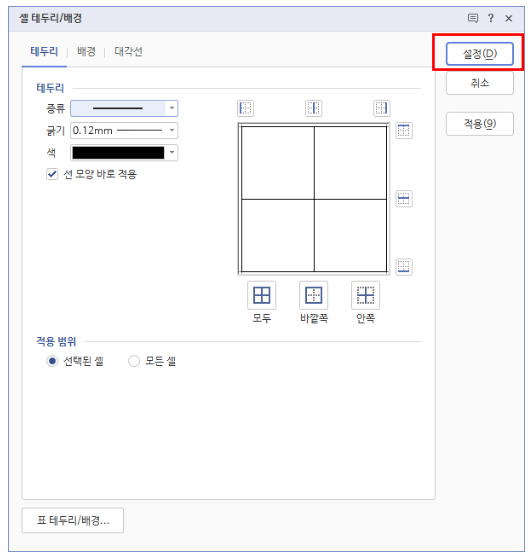
단축키 활용법
표 선택 후 Alt + T → B 를 순서대로 누르면
빠르게 ‘테두리/배경’ 창으로 이동할 수 있습니다.
이렇게 하면 표의 구조는 유지되면서 선만 제거돼서,
나중에 서식 수정이나 데이터 입력 시에도 깔끔하게 관리할 수 있어요.
2. 부분적으로 테두리 없애기
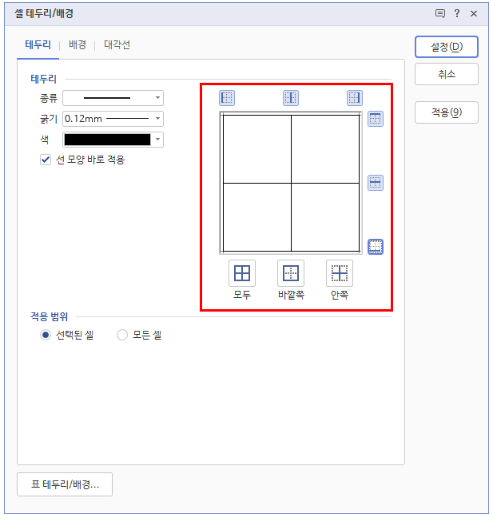
전체를 지우면 너무 밋밋할 때는,
위/아래/좌/우만 선택적으로 제거할 수도 있습니다.
방법
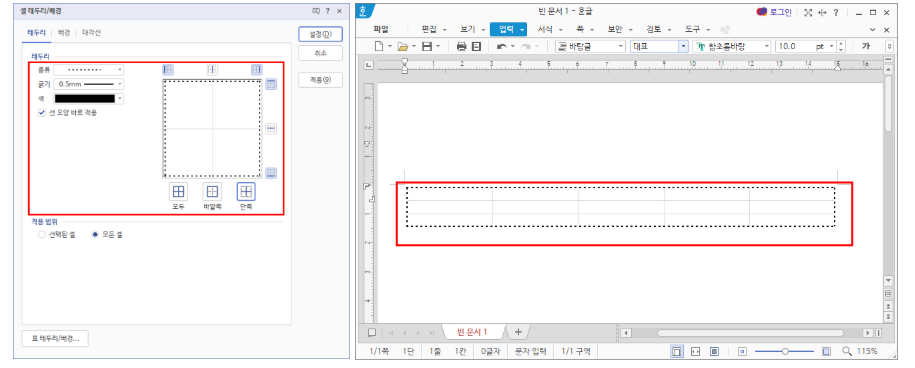
1. 마찬가지로 표를 선택한 뒤 [테두리/배경] → [테두리 설정] 탭으로 이동.
2. 표시된 미리보기 창에서 없애고 싶은 선 부분만 클릭 해제합니다.
3. 예를 들어 아래쪽만 지우면 ‘밑줄형 표’,
왼쪽만 지우면 ‘단락 분리 표’ 같은 디자인을 만들 수 있어요.
적용 형태 | 특징 | 추천 용도 |
|---|---|---|
전체 없음 | 깔끔하고 부드러운 인상 | 보고서 본문, 설명표 |
윗줄만 있음 | 강조 라인 효과 | 제목/소제목 구분 |
밑줄만 있음 | 표와 문단 연결 | 수치 표기, 이력서 |
세로줄만 있음 | 열 구분 강조 | 데이터 구분용 표 |
3. 색상과 배경을 이용한 감각적인 대체법
선 대신 색상 대비를 활용하면
‘표는 있지만 선이 없는 듯한’ 깔끔한 디자인을 만들 수 있습니다.
방법
1. [표 속성] → [배경] 탭으로 이동.
2. 셀 배경색을 옅은 회색(#f9f9f9)이나 베이지(#fef6e4)로 지정.
3. 굵은 선 대신 셀 간 여백(셀 안쪽 여백 2~4pt) 을 주면 더욱 고급스럽게 보입니다.
💡 팁: ‘테두리 없음 + 배경색 + 여백’ 조합은
공공기관 보고서, 기업 제안서, 이력서 등에서 자주 쓰이는 레이아웃이에요.
⚠ 주의사항
‘테두리 없음’으로 설정한 표는 인쇄 시 테두리 선이 완전히 사라집니다.
(작성 중 확인하려면 보기 탭의 ‘격자선 보기’ 체크)
복사·붙여넣기 시 서식이 달라질 수 있으므로,
항상 미리보기로 인쇄 확인을 해두세요.
마무리
표는 단순히 데이터를 정리하는 도구가 아니라,
문서의 인상을 좌우하는 디자인 요소이기도 합니다.
‘한글 표 테두리 없애기’만 잘 활용해도
보고서, 기획서가 훨씬 프로페셔널하고 깔끔한 느낌으로 바뀌죠.
👉 만약 표 디자인을 더 고급스럽게 꾸미고 싶다면,
요즘 인기 있는 표 디자인 템플릿을 활용해보세요.
테두리, 색상, 간격이 자동 맞춰져서
“예쁘고 정돈된 표”를 손쉽게 만들 수 있습니다.



25년 통신사 최신정보, 놓치면 못 받는 혜택📢


