







엑셀 행 열 숨기기 쉽고 간단하게 이용
아정당
- 2026.03.19 업데이트
- 조회2,248
- 스크랩0
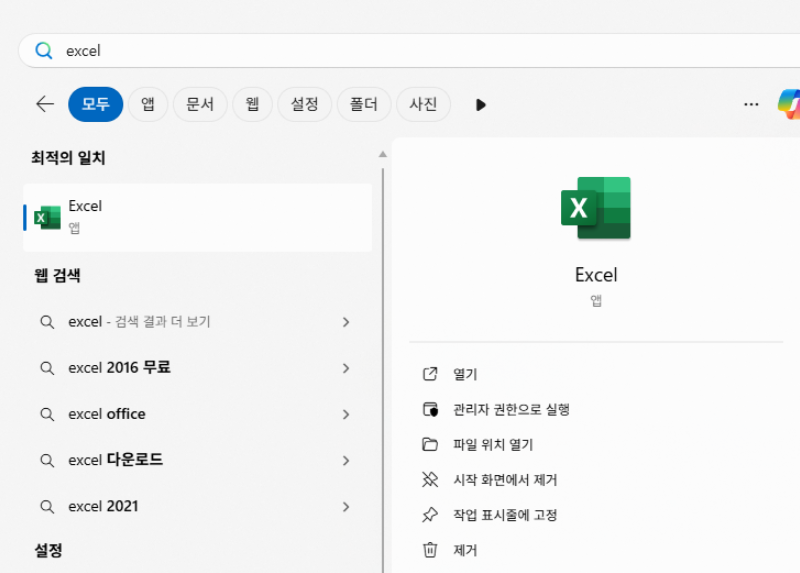
엑셀 작업을 하다 보면 많은 양의 데이터를 다루게 됩니다.
이럴 땐 오히려 문서에 대한 집중력을 떨어뜨리고 가독성을 해칠 수 있어요.
특정 행이나 열을 숨겨 자료를 깔끔하게 정리하는 작업이 중요하겠죠?
오늘은 엑셀 행 숨기기 방법을 쉽고 간단하게 이용할 수 있도록 안내해 드릴게요.
목차
1. 엑셀 행 열 숨기기 방법
2. 엑셀 행 열 숨기기 단축키 활용
3. 숨긴 행 열 숨기기 취소 방법
1. 엑셀 행 열 숨기기 방법
엑셀에서 행을 숨기는 기능은 데이터를 깔끔하게 정리하거나
특정 부분만 집중해서 보고 싶을 때 유용합니다.
특히 단축키만 알아두면 더욱 빠르게 작업할 수 있죠.
행 숨기기 방법
1) 숨기고 싶은 행 선택
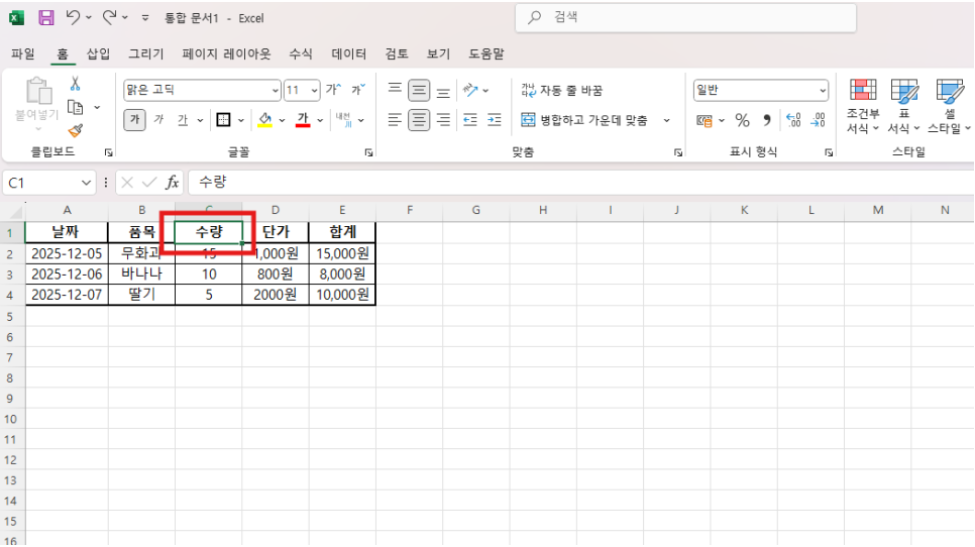
숨기려는 행 번호를 클릭해 선택한다.
2) 활용 단축키
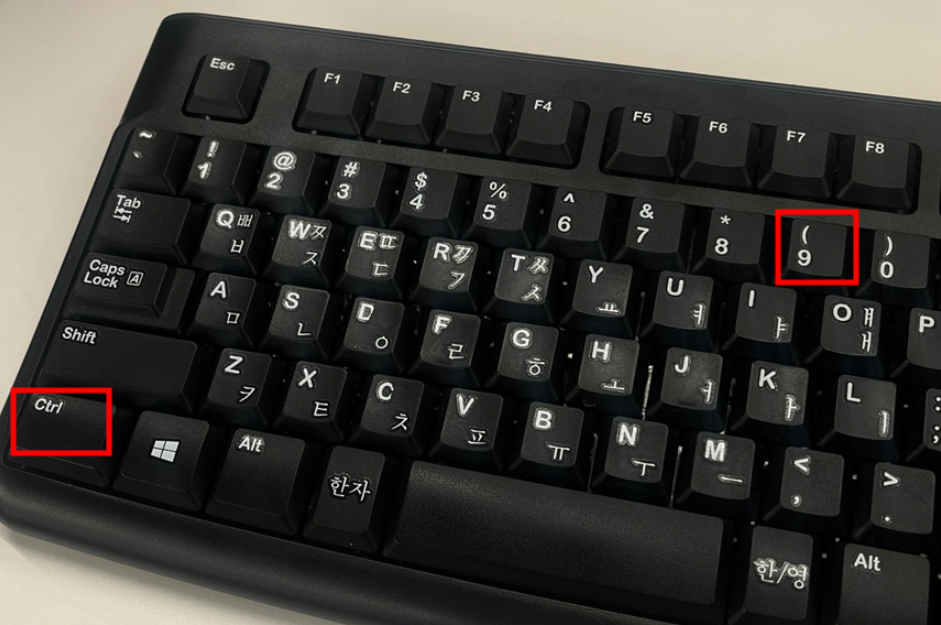
- Ctrl + 9
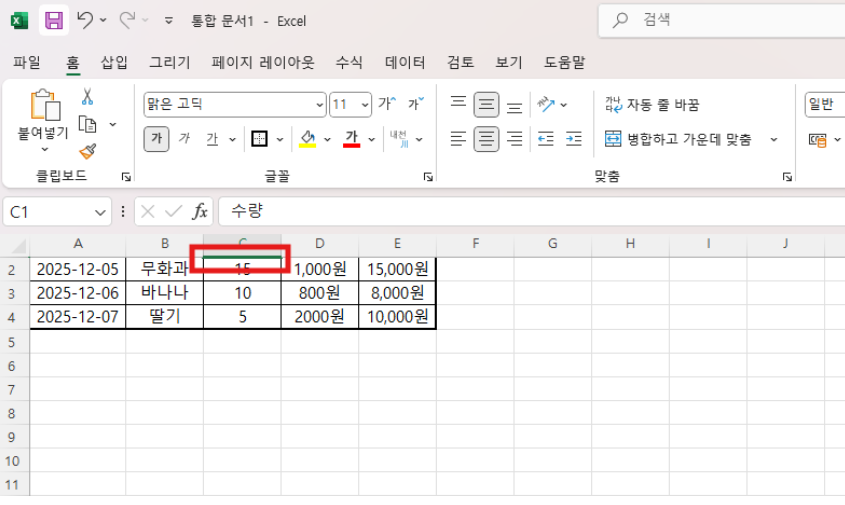
→ 선택한 행이 화면에서 즉시 숨겨집니다.
→ 여러 행을 동시에 선택해도 한 번에 숨길 수 있습니다.
열 숨기기 방법
열 숨기기 방법과 동일하게 진행하면 됩니다.
1) 숨기고 싶은 열 선택
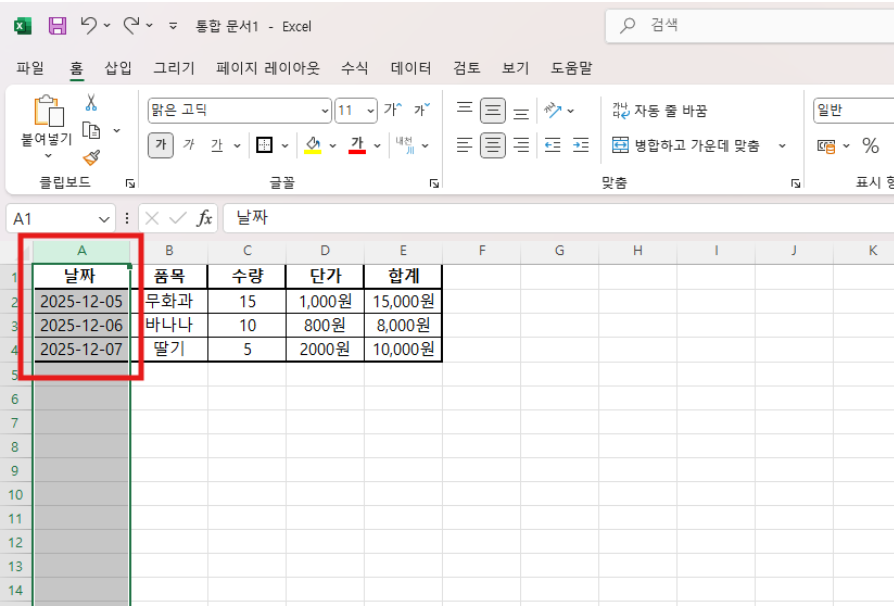
숨기려는 행 번호를 클릭해 선택한다.
2) 활용 단축키
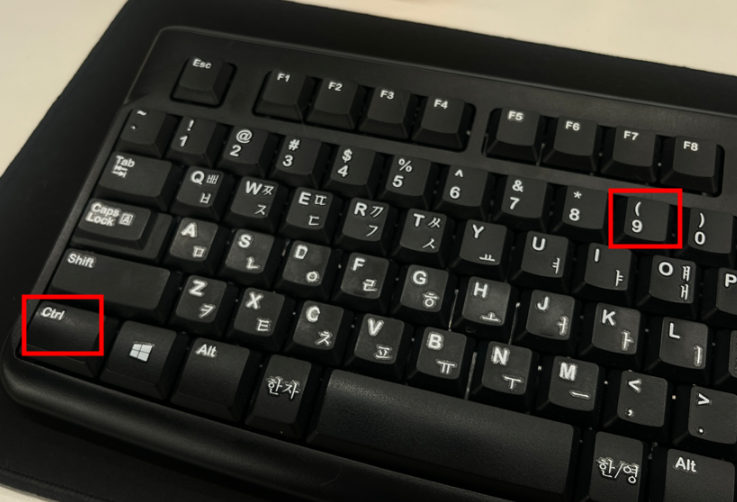
- Ctrl + 9
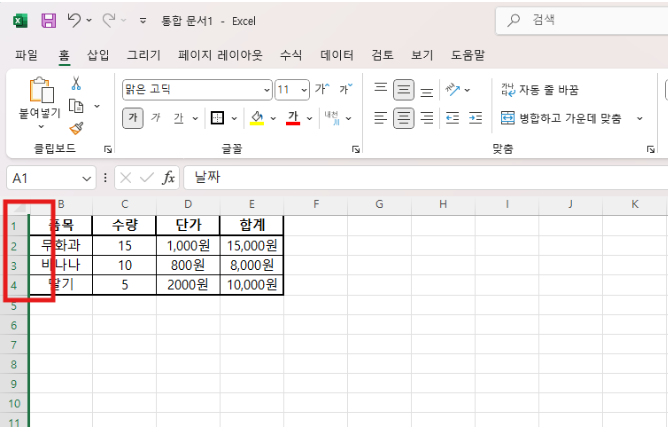
→ 선택한 행이 즉시 숨겨지며 화면에서 보이지 않습니다.
→ 데이터는 삭제되는 것이 아니라 단순히 숨겨질 뿐이므로 안심해도 됩니다.
2. 숨긴 행 열 숨기기 취소 방법
행과 열을 숨기는 기능만큼 중요한 것이 바로 숨김 해제 기능입니다.
데이터를 정리하는 과정에서 실수로 중요한 값을 숨기거나,
다시 확인해야 할 때가 자주 있기 때문인데,
아래 단축키만 기억해두면 숨겨진 데이터를
빠르고 깔끔하게 복원할 수 있어요.
숨긴 행 숨기기 취소
1) 숨겨진 행의 위·아래 행을 함께 선택
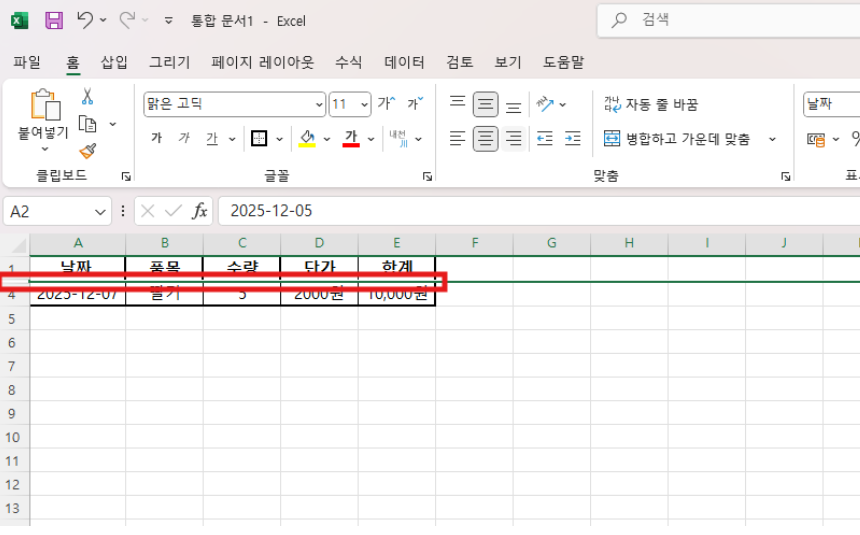
예시로, 2와 3행이 숨겨져 있다면 두 행을 같이 선택해야 합니다.
2) Ctrl + Shift + 9
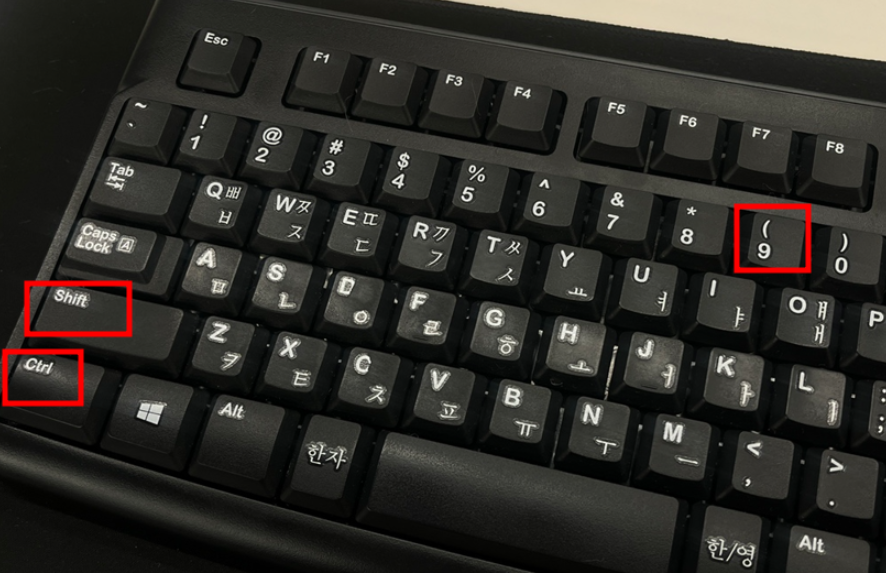
선택한 위아래 행을 기준으로 숨겨진 행이 다시 나타납니다.
숨긴 열 숨기기 취소
1) 숨겨진 열의 좌·우 열을 선택
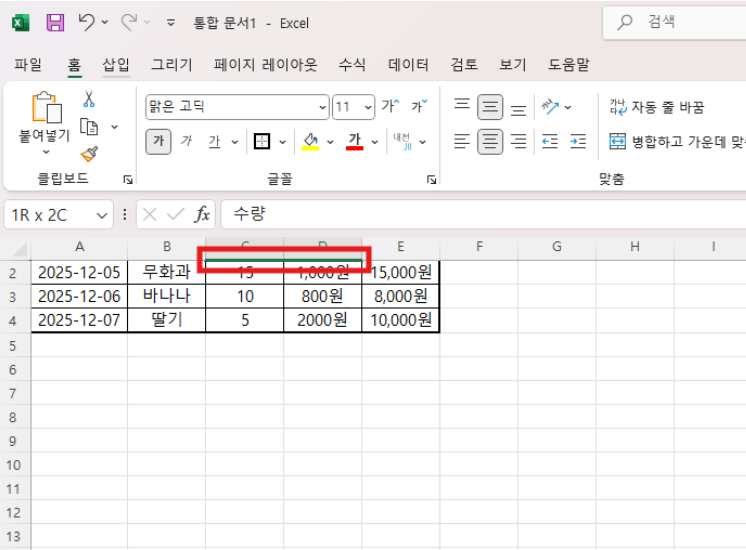
예시로, C와 D열이 숨겨져 있다면 두 열을 같이 선택해야 합니다.
2) Ctrl + Shift + 0
단, 열 해제 단축키는 PC 환경이나 Windows에 따라
작동하지 않을 수도 있습니다.
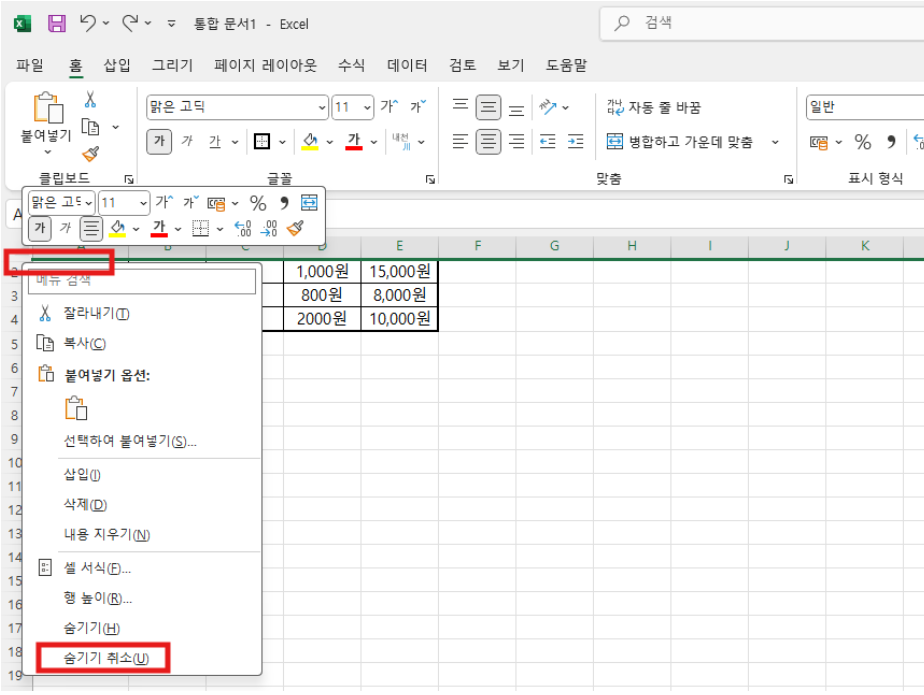
이럴 땐 아래 [마우스 오른쪽 클릭 → 숨기기 취소] 를 활용해 해결 가능합니다.
숨긴 행·열이 너무 많을 때 해결 방법
많은 행이나 열을 숨겨두어 숨김 위치를 찾기 어려운 경우는
아래의 방법을 사용하면 됩니다.
1) Ctrl + A (전체 선택)
2) 행 숨김 해제: Ctrl + Shift + 9
3) 열 숨김 해제: Ctrl + Shift + 0
아래 숨김 기능 활용 요약표를 참고하시면 더욱 편하게 작업 가능합니다.
| 기능 | 단축키 | 주의사항 |
| 행 숨기기 | Ctrl + 9 | 선택한 행 숨김 |
| 열 숨기기 | Ctrl + 0 | 상단 숫자 0 사용 |
| 행 숨김 해제 | Ctrl + Shift + 9 | 숨김 행의 위·아래 선택 |
| 열 숨김 해제 | Ctrl + Shift + 0 | 숨김 열 좌우 선택, 충돌 시 오른쪽 클릭 활용 |
엑셀 행 열 숨기기 기능은 단순한 데이터 숨김이 아닌
데이터를 효율적으로 정리하고
필요한 부분만 집중해 작업할 수 있게 도와주는
매우 유용한 기능입니다.
단축키까지 익혀두면 실무 효율도 크게 향상될 수 있어요.




25년 통신사 최신정보, 놓치면 못 받는 혜택📢


