



엑셀 중복값 찾기 제거 표시 방법 간단 가이드

URL 복사스크랩

아정당

  • 2026.03.19 업데이트
  • 조회18,713
  • 스크랩0

안녕하십니까. 
​
엑셀에서 많은 데이터를 입력할 때 값이 중복되는 경우가 생길 수 있죠.
​
이럴 때는 분석 결과의 정확도가 떨어질 수 있는데, 이때 불필요한 데이터를 정리하는 것이 중요하답니다.
​
그래서, 오늘은 엑셀에서 중복값을 찾고, 표시하고, 제거하는 방법에 대해 알아보겠습니다.


목차
엑셀 중복값 찾기
엑셀 중복값 표시하는 방법
엑셀 중복값 제거하기


엑셀 중복값 찾기


중복값을 찾는 방법에는 다양한 방법이 있습니다.​
그중에서 두 가지 방법을 소개하려고 합니다~


✅ Ctrl + F (찾기)

Ctrl + F 찾기

이름출생연도지역MBTI
김OO2002울산ESTJ
이OO1997대구INFP
송OO1985강릉ISTP
김OO2000울산ENFJ
박OO1997인천ENFJ
윤OO1999서울INTJ
김OO2000울산ENFJ
통합 문서시트이름셀값수식
엑셀 중복값.xlsxSheet1$D$3울산
엑셀 중복값.xlsxSheet1$D$6울산
엑셀 중복값.xlsxSheet1$D$9울산

찾기 및 바꾸기 대화상자

  • 찾을 내용(N): 울산
  • 모두 찾기(I)
  • 다음 찾기(F)
  • 닫기
  • 3 개의 셀을 찾았습니다.

먼저 엑셀 창에서 Ctrl + F 단축키를 이용합니다.​
찾기 및 바꾸기 창이 열리면, 중복값을 찾고자 하는 단어를 입력하세요.​
그런 다음, "모두 찾기"를 클릭하면 엑셀에서 중복값을 확인할 수 있습니다~
💡 항목을 선택하면 해당 셀이 선택됩니다.


✅ 필터

엑셀 중복값 - Excel

Excel Menu Bar

  • 파일
  • 홈
  • 삽입
  • 페이지 레이아웃
  • 수식
  • 데이터
  • 검토
  • 보기
  • 개발 도구
  • 도움말

정렬 및 필터 메뉴

  • 텍스트 오름차순 정렬(S)
  • 텍스트 내림차순 정렬(O)
  • 사용자 지정 정렬(U)...
  • 필터(F)
  • 지우기(C)
  • 다시 적용(A)
행 번호이름출생연도지역MBTI
2이름출생연도지역MBTI
3김OO2002울산ESTJ
4이OO1997대구INFP
5송OO1985강릉ISTP
6김OO2000울산ENFJ
7박OO1997인천ENFJ
8윤OO1999서울INTJ
9김OO2000울산ENFJ

준비 접근성: 계속 진행 가능 개수: 4

이번에는 필터를 사용해서 중복값을 찾아보도록 하겠습니다.​
기준 셀을 선택한 후, 홈 탭에서 "정렬 및 필터"를 클릭하여 "필터"를 설정합니다.


엑셀 중복값 - Excel

이름출생연도지역MBTI
김OOESTJ
이OOINFP
송OOISTP
김OOENFJ
박OOENFJ
윤OOINTJ
김OOENFJ

지역 필터 메뉴

  • 텍스트 오름차순 정렬(S)
  • 텍스트 내림차순 정렬(O)
  • 색 기준 정렬(T)
  • 시트 보기(V)
  • "지역"에서 필터 해제(C)
  • 색 기준 필터(I)
  • 텍스트 필터(F)
  • 검색
  • (모두 선택)
  • 강릉
  • 대구
  • 서울
  • 울산
  • 인천
  • 확인
  • 취소

이렇게 하면 기준 셀에 화살표 버튼이 생깁니다.​
화살표를 클릭한 후, 중복값을 찾고 싶은 항목만 선택해 체크하세요.​
확인 버튼을 누르면 됩니다!
 

엑셀 중복값 - Excel

이름출생연도지역MBTI
김OO2002울산ESTJ
김OO2000울산ENFJ
김OO2000울산ENFJ

준비 7개 중 3개의 레코드가 있습니다. 접근성: 계속 진행 가능

그럼 해당 값을 가진 행만 표시되어 중복값을 쉽게 찾을 수 있습니다~


엑셀 중복값 표시 방법


중복값의 글자나 배경 색상을 변경하면 더 직관적으로 확인할 수 있습니다.

엑셀 중복값 확인 예시

행 번호이름출생연도지역MBTI
2이름출생연도지역MBTI
3김OO2002울산ESTJ
4이OO1997대구INFP
5송OO1985강릉ISTP
6김OO2000울산ENFJ
7박OO1997인천ENFJ
8윤OO1999서울INTJ
9김OO2000울산ENFJ

조건부 서식 메뉴 경로

  • 홈 탭
  • 조건부 서식
  • 셀 강조 규칙(H)
  • 중복 값(D)...

셀 강조 규칙 상세 항목

  • 보다 큼(G)...
  • 보다 작음(L)...
  • 다음 값의 사이에 있음(W)...
  • 같음(E)...
  • 텍스트 포함(T)...
  • 발생 날짜(D)...
  • 중복 값(D)...
  • 기타 규칙(M)...

먼저, 중복값을 찾고자 하는 셀을 모두 선택한 후 "홈" 탭에서 "조건부 서식"을 클릭하세요.​
그리고 "셀 강조 규칙"에서 중복 값을 선택해 주세요.


엑셀 중복값

이름출생연도지역MBTI
김OO2002울산ESTJ
이OO1997대구INFP
송OO1985강릉ISTP
김OO2000울산ENFJ
박OO1997인천ENFJ
윤OO1999서울INTJ
김OO2000울산ENFJ
설정 항목설정 내용
중복 값 대화상자 타이틀중복 값
다음 값을 포함하는 셀의 서식 지정중복
적용할 서식진한 빨강 텍스트가 있는 연한 빨강 채우기

그럼 중복값의 글씨와 배경 색상이 붉은색으로 바뀌는 것을 볼 수 있습니다.​
적용할 서식을 클릭하면, 다른 색상이나 스타일을 적용할 수 있습니다.​
​확인을 누르면 서식이 적용됩니다!


엑셀 중복값 - Excel

상단 메뉴 및 리본 메뉴

  • 파일
  • 홈
  • 삽입
  • 페이지 레이아웃
  • 수식
  • 데이터
  • 검토
  • 보기
  • 개발 도구
  • 도움말
  • 조건부 서식
  • 표 서식
  • 셀 스타일
  • 삽입
  • 삭제
  • 서식
  • 자동 합계
  • 채우기
  • 지우기
  • 정렬 및 필터
  • 찾기 및 선택
이름출생연도지역MBTI
김OO2002울산ESTJ
이OO1997대구INFP
송OO1985강릉ISTP
김OO2000울산ENFJ
박OO1997인천ENFJ
윤OO1999서울INTJ
김OO2000울산ENFJ

조건부 서식 메뉴

  • 셀 강조 규칙(H)
  • 상위/하위 규칙(T)
  • 데이터 막대(D)
  • 색조(S)
  • 아이콘 집합(I)
  • 새 규칙(N)...
  • 규칙 지우기(C)
  • 규칙 관리(R)...

셀 강조 규칙 하위 메뉴

  • 보다 큼(G)...
  • 보다 작음(L)...
  • 다음 값의 사이에 있음(B)...
  • 같음(E)...
  • 텍스트 포함(T)...
  • 발생 날짜(D)...
  • 중복 값(D)...
  • 기타 규칙(M)...

중복 값별로 서식을 다르게 지정하고 싶다면, "셀 강조 규칙"에서 "같음"을 선택하세요.


엑셀 중복값 - Excel

행이름 (B)출생연도 (C)지역 (D)MBTI (E)
2김OO2002울산E...
3이OO1997대구IN...
4송OO1985강릉IS...
5김OO2000울산EN...
6박OO1997인천EN...
7윤OO1999서울IN...
8김OO2000울산EN...
대화 상자 제목다음 값과 같은 셀의 서식 지정적용할 서식
같음울산진한 빨강 텍스트가 있는 연한 빨강 채우기
같음ENFJ진한 녹색 텍스트가 있는 녹색 채우기
같음김OO진한 노랑 텍스트가 있는 노랑 채우기

각각의 특정 값마다 적용할 서식을 지정하고, 확인을 누르면 됩니다!


엑셀 중복값 제거하기

엑셀 중복값 - Excel

Excel Menu Tabs

  • 파일
  • 홈
  • 삽입
  • 페이지 레이아웃
  • 수식
  • 데이터
  • 검토
  • 보기
  • 개발 도구
  • 도움말

데이터 도구 리본 메뉴

  • 텍스트 나누기
  • 빠른 채우기
  • 중복된 항목 제거
  • 데이터 유효성 검사
  • 통합
  • 관계
행 번호B열 (MBTI)
2MBTI
3ESTJ
4INFP
5ISTP
6ENFJ
7ENFJ
8INTJ
9ENFJ

중복 값 제거 대화 상자

중복 값을 삭제하려면 중복 값이 있는 열을 하나 이상 선택하십시오.

옵션 및 버튼

  • 모두 선택(A)
  • 모두 선택 취소(S)
  • 내 데이터에 머리글 표시(M)
  • 열: MBTI (체크됨)
  • 확인
  • 취소
시트 탭
Sheet1, Sheet1 (2)
상태 표시줄
준비, 접근성: 조사 필요, 개수: 7, 220%

위와 같이 중복값이 존재하는 경우, 값을 하나만 남기고 나머지를 제거할 수 있습니다.​
"데이터 탭"에서 "중복된 항목 제거"를 클릭하세요.​
중복 값 제거 창이 뜨면 확인을 눌러주세요~


엑셀 중복값 - Excel

ABCDEFGH
1
2MBTI
3ESTJ
4INFP
5ISTP
6ENFJ
7INTJ
8
9
10
11

제거된 중복 값

TitleMessageButton
Microsoft Excel중복된 값을 찾아 제거하지 2 5 고유 값이 남아 있습니다. 개수에는 빈 셀, 공백 등이 포함될 수 있습니다.확인

그럼 중복값이 있던 셀이 제거됩니다!


엑셀 중복값 제거 방법

엑셀 상단 메뉴의 [데이터] 탭에서 [중복된 항목 제거] 아이콘을 클릭하여 중복 데이터를 관리할 수 있습니다.

이름출생연도지역MBTI
김OO2002울산ESTJ
이OO1997대구INFP
송OO1985강릉ISTP
김OO2000울산ENFJ
박OO1997인천ENFJ
윤OO1999서울INTJ
김OO2000울산ENFJ

중복 값 제거 설정

  • 중복 값을 삭제하려면 중복 값이 있는 열을 하나 이상 선택하십시오.
  • 모두 선택(A)
  • 모두 선택 취소(U)
  • 내 데이터에 머리글 표시(M)
  • 열 선택 항목: 이름, 출생연도, 지역, MBTI

열이 여러 개인 경우, 중복값이 있는 열을 다중으로 선택할 수 있습니다.
​선택한 열의 모든 값이 같아야 중복값으로 인식됩니다.


엑셀 중복값

이름출생연도지역MBTI
김OO2002울산ESTJ
이OO1997대구INFP
송OO1985강릉ISTP
김OO2000울산ENFJ
박OO1997인천ENFJ
윤OO1999서울INTJ

제거된 중복 값

위와 같이 중복값이 포함된 셀이 제거되는 것을 확인할 수 있습니다~


이상으로 엑셀 중복값 찾기, 표시, 제거 방법에 대해 알아보았습니다.
​


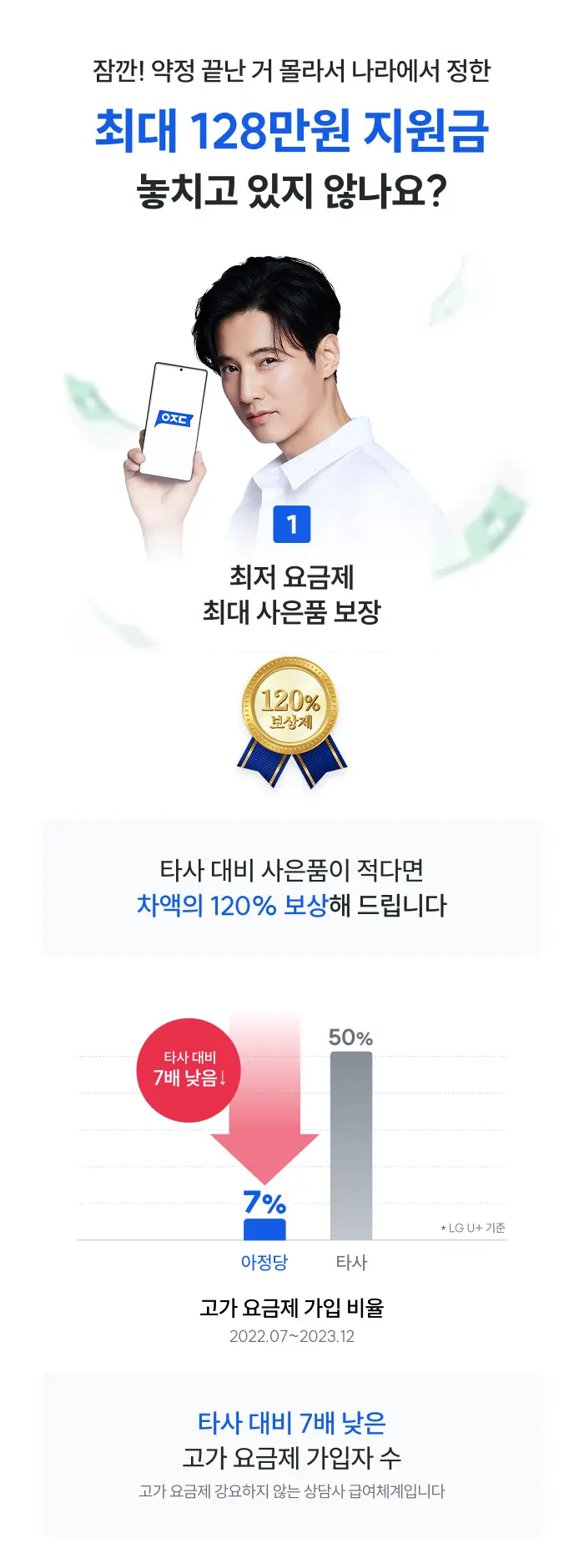
잠깐! 약정 끝난 거 몰라서 나라에서 정한 최대 132만원 지원금 놓치고 있지 않나요?

1 최저 요금제 최대 사은품 보장

120% 보상제

타사 대비 사은품이 적다면 차액의 120% 보상해 드립니다.

  • ※ 상담사에 대한 욕설·폭언, 보상제도를 악용한 부정행위 시 혜택 적용이 제한될 수 있습니다

고가 요금제 가입 비율 (2022.07~2023.12)

구분가입 비율
아정당7%
타사50%

* LG U+ 기준

타사 대비 7배 낮은 고가 요금제 가입자 수

고가 요금제 강요하지 않는 상담사 급여체계입니다

2

365일 연중무휴 24시간 무료 상담

24h 365

주말, 공휴일 상관없이 365일 24시간 무료상담!

가입 신청, 당일 설치, A/S 등 전화, 카카오톡으로 3분만에 해결

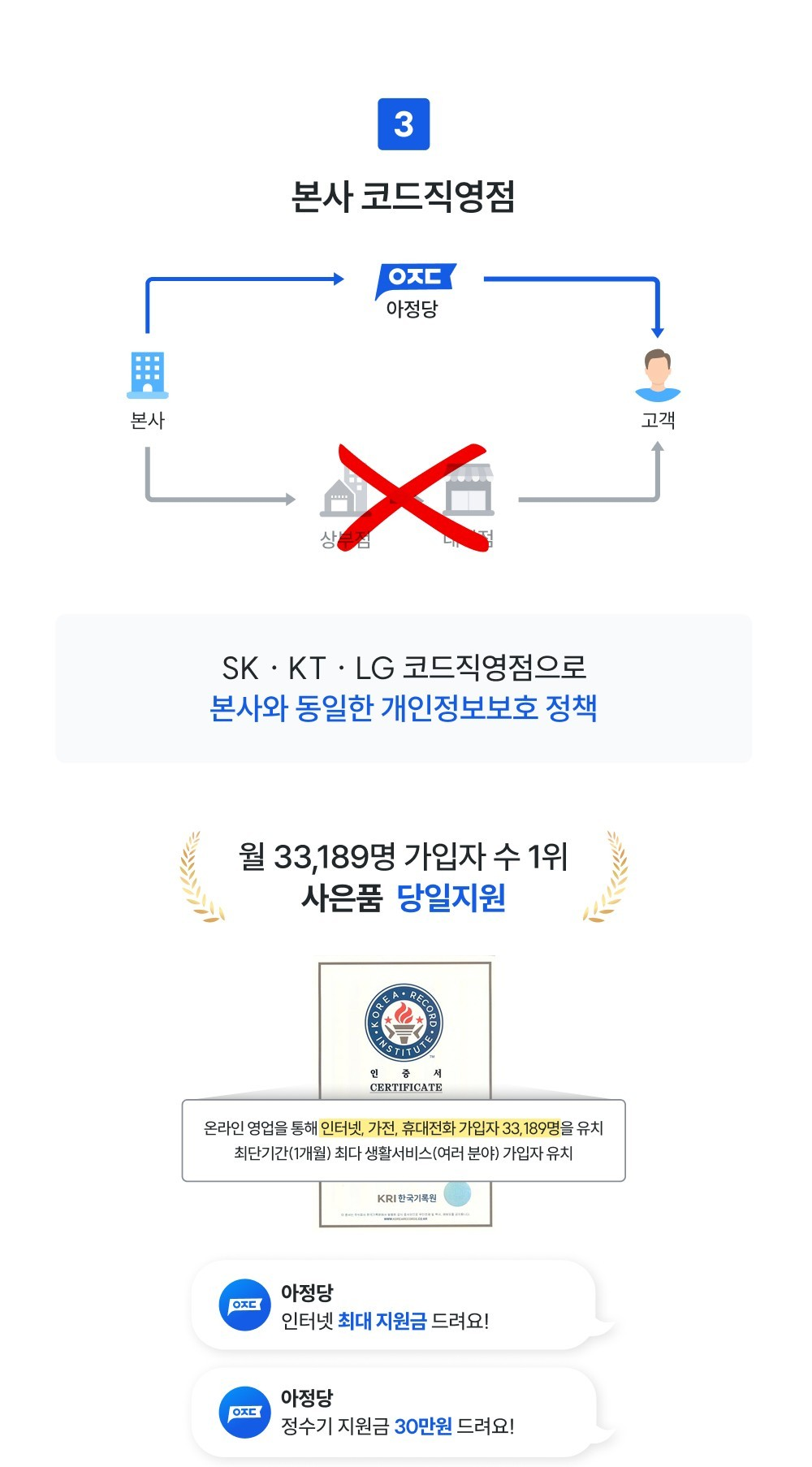
3 본사 코드직영점

본사 → 아정당 → 고객 (직거래 구조) 본사 → 상부점 → 대리점 → 고객 (X)

SK · KT · LG 코드직영점으로 본사와 동일한 개인정보보호 정책

월 33,189명 가입자 수 1위 사은품 당일지원

인증서 CERTIFICATE 온라인 영업을 통해 인터넷, 가전, 휴대전화 가입자 33,189명을 유치 최단기간(1개월) 최다 생활서비스(여러 분야) 가입자 유치 KRI 한국기록원

브랜드메시지
아정당인터넷 최대 지원금 드려요!
아정당정수기 지원금 30만원 드려요!

 24년 통신사 최신정보, 놓치면 못 받는 혜택📢

목록으로
apply icon맞춤 상담 신청
나에게 맞는 상품 찾기

아정당은 365일
24시간 상담OK

1833-3504

365일 밤낮 없는 로켓상담 피켓 든 탁재훈
비밀지원금 3초 안내
실시간 카톡상담
셀프 바로가입
나에게 맞는 상품 찾기
엑셀 중복값 찾기 제거 표시 방법 간단 가이드